
Pré-requisitos
- Você precisa ter permissão de Editor, Admin ou Analyst
Como criar um Report
Para criar um report, siga os passos:
- No menu lateral, vá até "Reports" e clique no botão "+" (que aparecerá na mesma linha);
- Na página "New Report", defina o nome do novo relatório;
- Clique em "Create". Isso criará o novo relatório na página de Reports.

Para acessá-lo, clique no relatório recém-criado e você será redirecionado para a página de edição.
Também é possível criar um relatório diretamente da página de Reports, clicando no botão "+ Private Report". Um report é sempre criado privado por padrão, basta publicá-lo para que ele fique visível para todos os usuários.
Como adicionar Páginas
Podemos adicionar múltiplas páginas para organizar um relatório. Para isso:
- Na página do relatório, clique em "+ ADD PAGE" no menu lateral;
- Escreva o nome da página;
- Clique em "Submit".

Como adicionar Blocos
Para adicionar um bloco, é necessário:
- Descer até o fim da página e clicar no botão "+";
- No menu de opções, clicar no bloco desejado. O bloco aparecerá no fim do relatório, pronto para ser usado.

Como publicar um Report
Para tornar um report visível para todos os usuários de um workspace, é necessário publicá-lo. Existem duas formas de fazer isso:
- Dentro de um relatório, acesse o menu "⁝" na parte superior da página;
- Clique em "Publish".

Alternativamente, também é possível publicar direto da página de Reports:
- Acesse a página "Reports" pela barra de menu lateral;
- Em "Reports", ache o relatório que quer publicar e clique no menu " ⁝ ";
- Clique em "Publish".

A tag do Report selecionado passará de "Private" para "Published", mostrando que o report agora está visível para todos os usuários do Workspace. Note que um report recém publicado recebe a tag "New, para deixar visível quais os reports mais frescos. Depois de um dia, a tag passará para Published.
Caso seja necessário despublicar um relatório, o caminho é o mesmo. Neste caso, ao invés de clicar em "Publish", será necessário selecionar "Unpublish".
Organizando Páginas e Blocos
Depois de criados, páginas e blocos podem ser reorganizados a qualquer momento usando a barra de comandos que aparece ao lado de cada um.
Páginas (comandos ao lado do nome da página, no menu lateral):
- Mover para cima ou para baixo, para reordenar as seções do relatório
- Duplicar
- Ocultar, para escondê-la sem excluí-la
- Excluir
Blocos (barra de comandos no canto superior direito de cada bloco):
- Mover para cima ou para baixo dentro da página
- Duplicar
- Excluir

Modos de edição e apresentação
Para possibilitar o uso dos Reports como ferramenta de apresentação de relatórios, eles possuem dois modos de exibição: modo de edição e apresentação.
No modo de apresentação, todos os controles de movimentação de blocos e criação de páginas ficam escondidos. Assim, o destaque fica apenas na interação com o conteúdo dos blocos durante uma apresentação.
No modo de edição, todos os controles de blocos e páginas voltam a aparecer. Para entrar no modo de apresentação, basta clicar no menu "⁝" no canto superior direito e selecionar "Edit". Para sair, siga o mesmo caminho e selecione "Stop Editing" (ou clique direto no botão amarelo "Stop Editing").
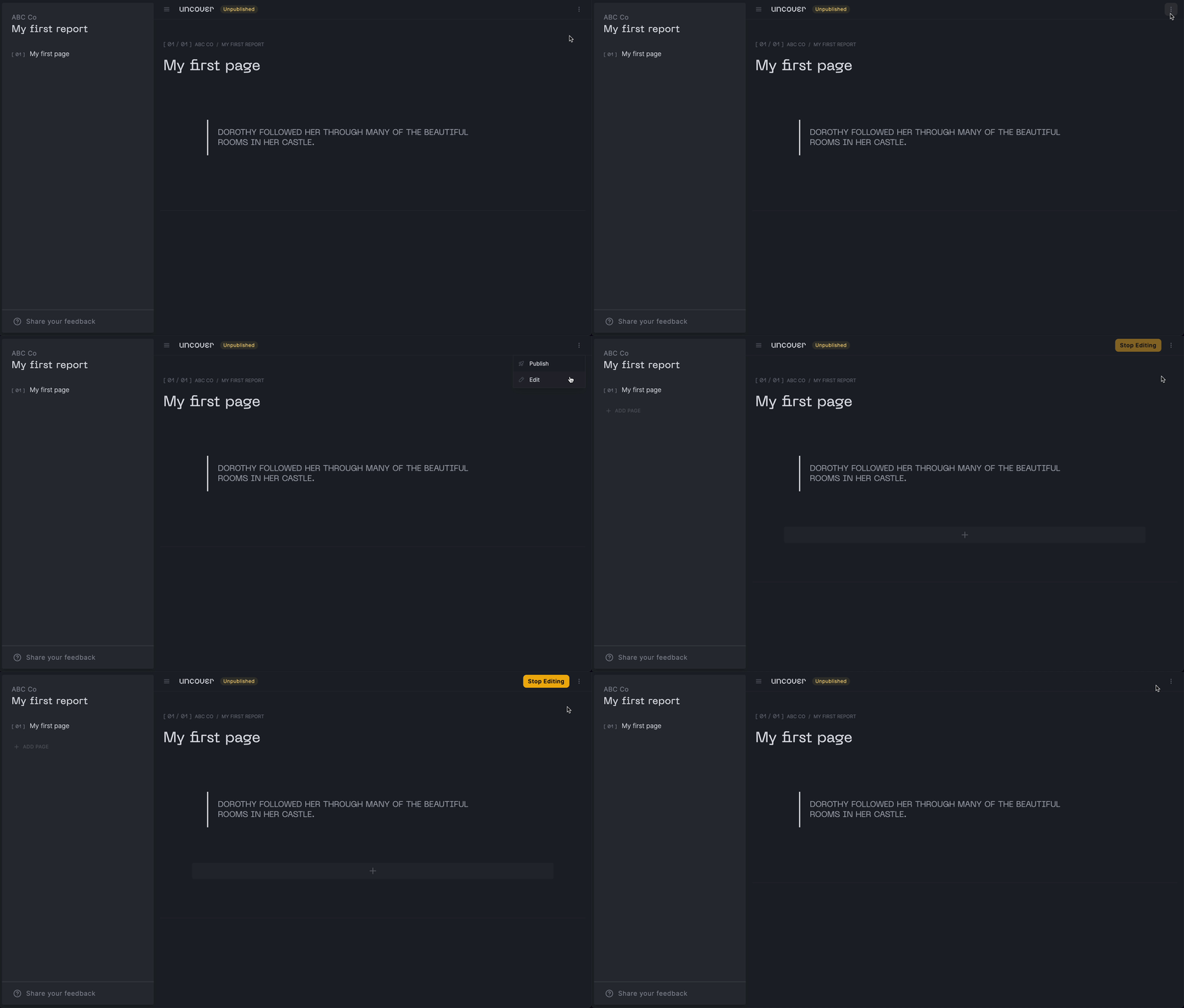
Além disso, em ambos os modos, também é possível esconder a barra lateral e visualizar apenas o conteúdo do report. O controle de exibição da barra lateral é feito pelo botão "☰" localizado no header, ao lado de Uncover.
Ainda com dúvidas? Nossa equipe está pronta para ajudar! Fale conosco pelo suporte ou envie um e-mail para support@uncover.co