---
title: O que é o Media Contribution
description: "Artigo que explica o Media Contribution na Uncover: como acessar o relatório e interpretar a contribuição (e ROI) de mídia, controles e baseline no target, com opções de filtros e exportaçã"
---
[Pular para o conteúdo](https://meet.uncover.co/pt-br/uncover-help-central/media-contribution-uncover-help-center#main-content)
Português - Brasil
Mostrar submenu para traduções
[](https://meet.uncover.co/pt-br/uncover-help-central?hsLang=pt-br)
- Conteúdos
Mostrar submenu para Conteúdos
- [Blog](https://www.uncover.co/pt-br/paper-2)
- [Podcast](https://www.youtube.com/@uncover-media)
- Treinamentos
Mostrar submenu para Treinamentos
- [teste 1](https://www.youtube.com/watch?v=jgh5cEtTiQc)
- [teste 2](https://www.youtube.com/watch?v=GvDv2o-eJaI)
Abrir navegação principal
Fechar navegação principal
- Conteúdos
Mostrar submenu para Conteúdos
- [Blog](https://www.uncover.co/pt-br/paper-2)
- [Podcast](https://www.youtube.com/@uncover-media)
- Treinamentos
Mostrar submenu para Treinamentos
- [teste 1](https://www.youtube.com/watch?v=jgh5cEtTiQc)
- [teste 2](https://www.youtube.com/watch?v=GvDv2o-eJaI)
- Português - Brasil
Mostrar submenu para traduções
- [Nosso contato](mailto:support@uncover.co)
[Nosso contato](mailto:support@uncover.co)
Pesquisar na Central de conhecimento
- Não há sugestões porque o campo de pesquisa está em branco.
1. [Uncover Help Central](https://meet.uncover.co/pt-br/uncover-help-central?hsLang=pt-br)
2. [Usando a plataforma](https://meet.uncover.co/pt-br/uncover-help-central/usando-a-plataforma?hsLang=pt-br)
3. [Relatórios e seus recursos](https://meet.uncover.co/pt-br/uncover-help-central/usando-a-plataforma?hsLang=pt-br#relat%C3%B3rios-e-seus-recursos)
10 de novembro de 2026
# O que é o Media Contribution
## Entenda como utilizar o Media Contribution para interpretar a contribuição e o ROI de mídia, controles e baseline no seu target, com opções de filtros e exportação dentro do seu relatório
### O que é o Media Contribution
O gráfico de contribuição de mídia mostra os resultados do modelo desenvolvido com os seus dados de negócio e de investimento. Neste bloco, você acessa a relação de contribuição e eficiência que cada variável demonstrou em relação ao seu principal objetivo (target).
Na prática, ele ajuda você a enxergar o que está gerando resultado, comparar a eficiência de cada canal e embasar decisões de orçamento sem precisar exportar dados o tempo todo.
### Quando usar essa funcionalidade
Use o Media Contribution quando você quiser:
- Entender quanto cada variável de mídia, controle ou baseline contribuiu para o seu target
- Avaliar o ROI de cada canal e otimizar a alocação de orçamento
- Comparar o desempenho atual com períodos anteriores
- Analisar os resultados em diferentes frequências de tempo (semanal, mensal, trimestral ou anual)
- Exportar dados em CSV ou PNG para análises externas
---
### Antes de começar: entenda seus dados
Você vai usar esses conceitos para ler o Media Contribution.
##### **1) Target**
É o seu principal objetivo de negócio (ex.: receita, quantidade vendida, leads). Todas as contribuições do modelo são calculadas em relação a ele.
##### **2) Contribuição**
É quanto cada variável gerou do target no período. A contribuição pode ser positiva ou negativa.
##### **3) ROI**
É a relação entre o retorno e o investimento de cada variável de mídia.
##### **4) As três categorias do modelo**
Os resultados se dividem em **controles** (fatores externos que influenciam os resultados), **contribuição de mídia** (resultado incremental gerado por investimentos em mídia) e **baseline** (resultados basais). Você navega entre elas para analisar cada parte do target.
---
### Passo a passo
#### **Pré-requisitos**
Antes de adicionar o Media Contribution ao seu relatório, garanta que você tem:
**Um modelo pronto na plataforma**: a curva de saturação é gerada a partir de um modelo já processado. Sem um modelo disponível, o bloco não terá dados para exibir.
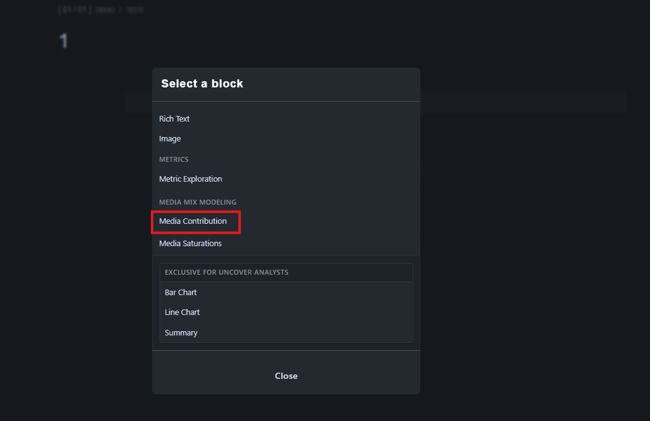
#### **1) Adicione o bloco no seu relatório**
1. Abra o seu relatório.
2. Clique em "**+**".
3. Selecione **Media Contribution.**
#### **2) Configure a análise**
Veja algumas configurações que melhoram a sua análise de resultados.
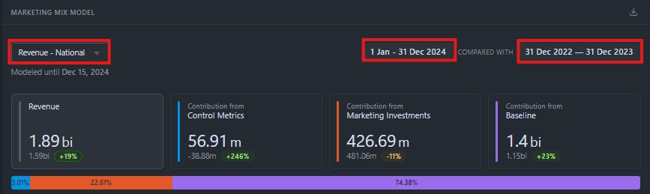
##### **a) Modelo**
Selecione qual modelo você quer acessar pelo menu suspenso.
##### **b) Período de análise**
**Ajuste o período** que você quer analisar selecionando um dos períodos pré-configurados ou personalizando de acordo com sua necessidade.
**Atenção:** mantenha-se sempre dentro do **período modelado**, ou seja, o intervalo em que existe histórico de dados. Análises fora desse intervalo não refletem o modelo.
##### **c) Período de comparação**
Você também **ajusta o período de comparação** entre os resultados atuais e os anteriores. Essa definição impacta a porcentagem mostrada ao lado de cada resultado, indicando crescimento ou queda em relação aos intervalos selecionados.
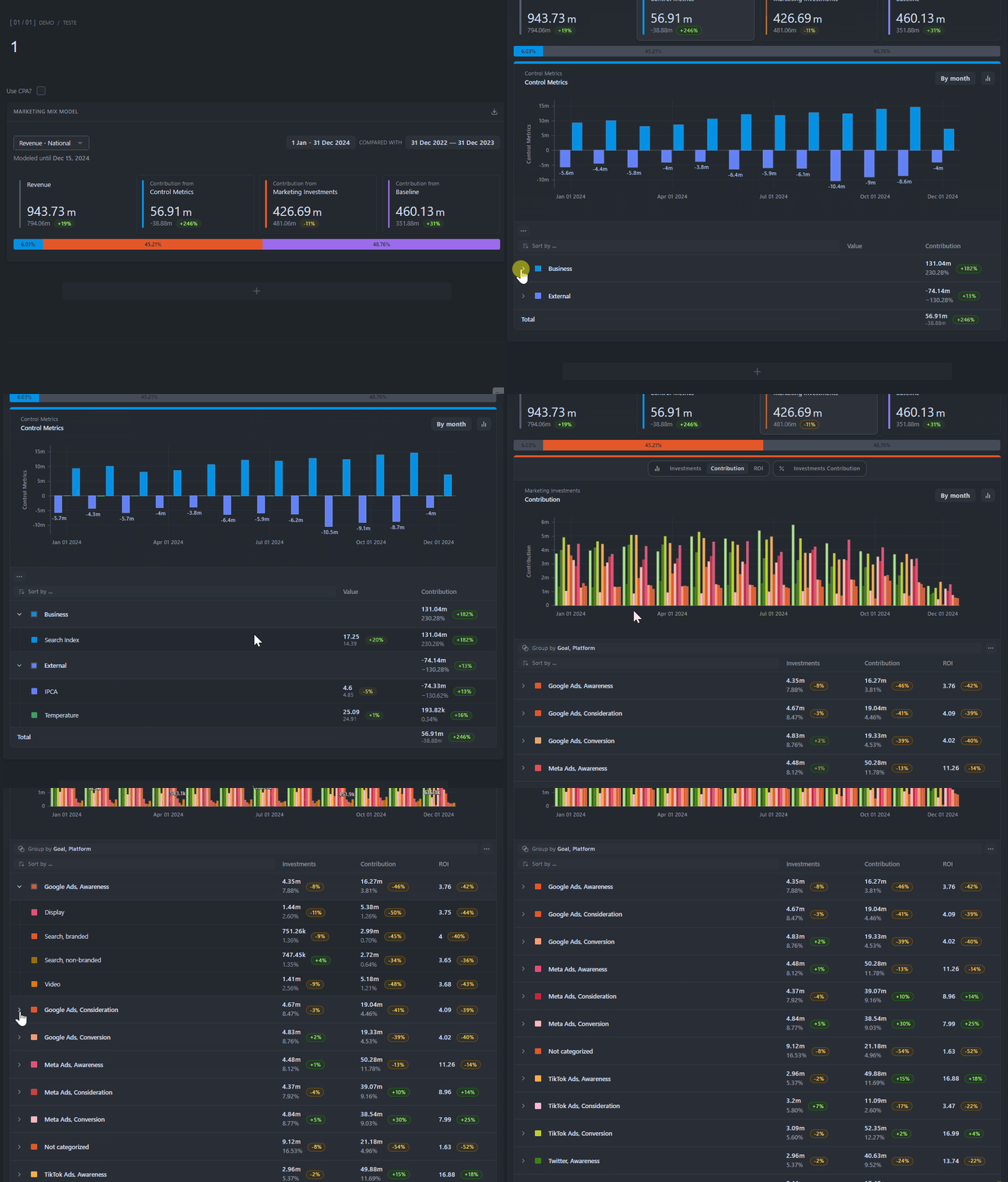
##### **d) Clique para expandir**
Ao clicar no card principal, a análise é expandida logo abaixo.
##### **e) Granularidade (frequência)**
Escolha a **melhor frequência de tempo para analisar os dados do modelo**, do menor para o maior intervalo: semanal, mensal, trimestral ou anual.
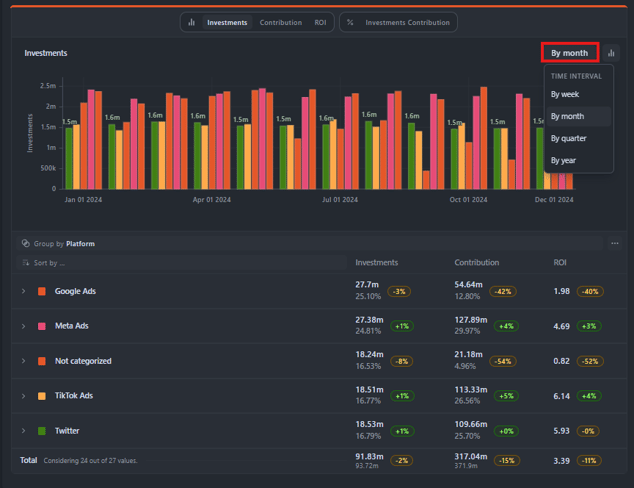
**Dica**: para comparar resultados com o modelo, prefira granularidade **semanal** ou **diária**. Isso deixa a leitura mais fiel às variações do período.
---
### Interpretação de resultados
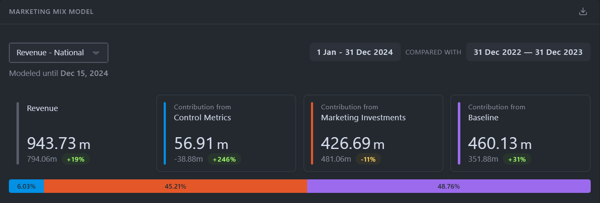
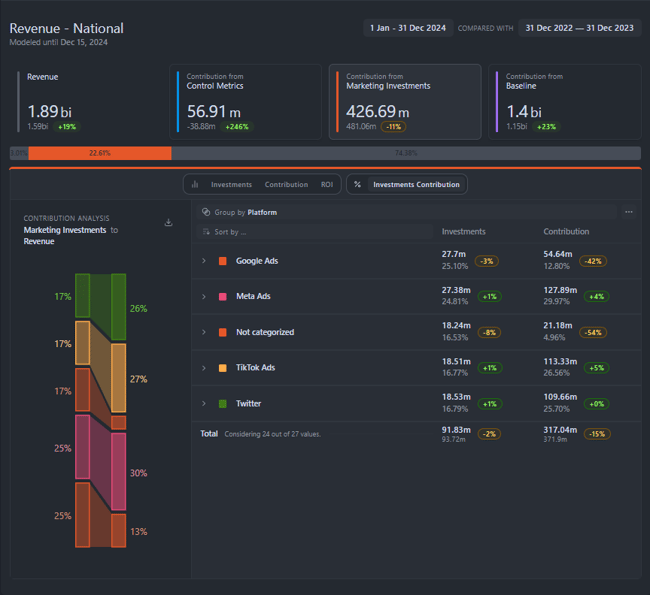
Os grandes números representam o **target** (receita, quantidade vendida, leads, etc.). O primeiro bloco mostra o **target total**, e os **três blocos seguintes mostram quanto desse target foi gerado** por cada categoria: métricas de controle, mídia e vendas basais.
Abaixo de cada número, você encontra dois indicadores de comparação:
- O **valor de referência**, calculado de acordo com o período de comparação que você escolheu.
- A **porcentagem de variação**, que mostra o crescimento ou a queda do período atual em relação ao período anterior.
A **barra** representa a contribuição total (100%) e a participação de cada categoria — controle, mídia e baseline — nesse resultado.
#### **a) Métricas de controle**
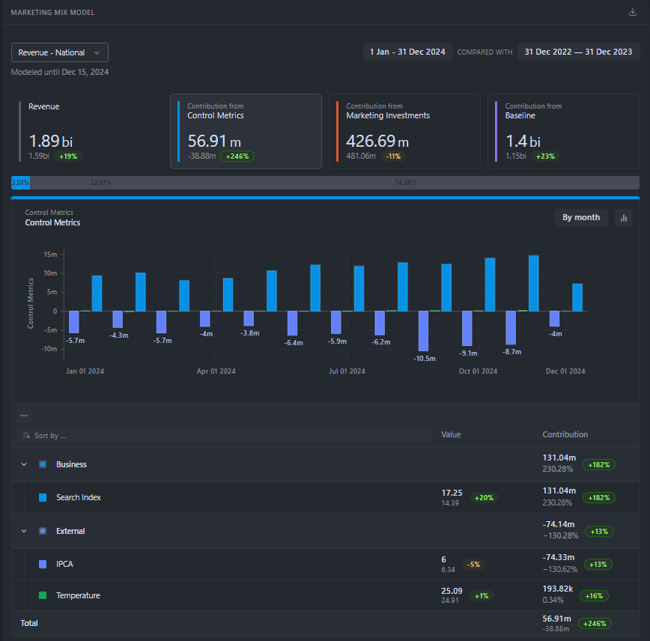
Ao clicar nas métricas de controle, você visualiza duas quebras disponíveis no seu modelo:
- **Métricas de negócio**: preço, CRM, ofertas, buscas, novos produtos e search index.
- **Métricas externas**: fatores como inflação, desemprego e temperatura.
**Para cada variável, você vê dois números: a média do próprio valor dela e a média da contribuição que ela gerou para o target.** Lembre-se: a variação em relação ao período anterior aparece sempre em porcentagem, e as **contribuições também podem ser negativas**.
#### **b) Métricas de mídia**
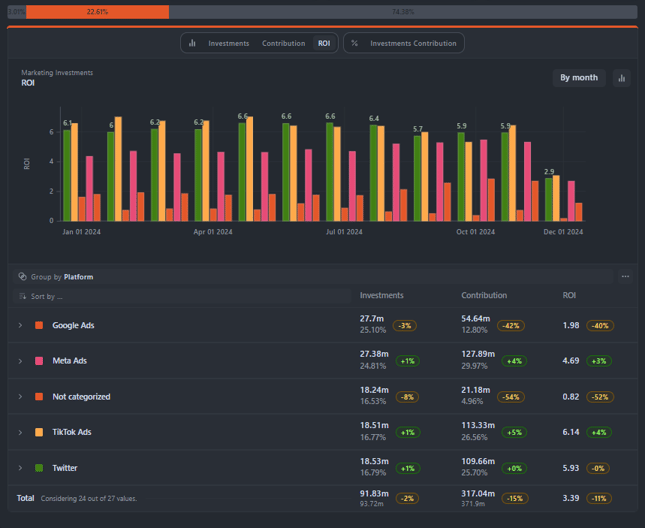
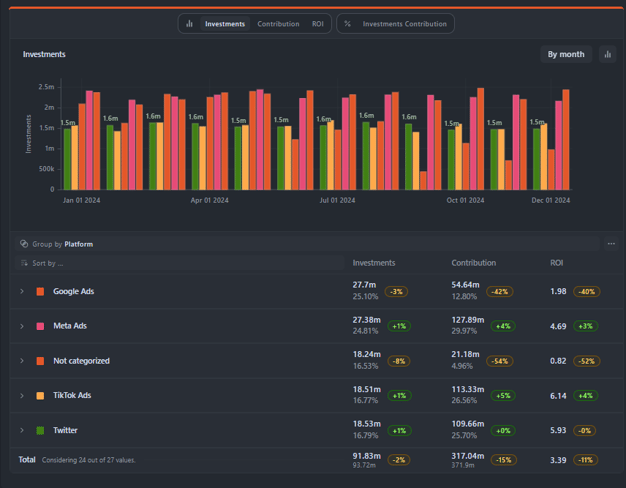
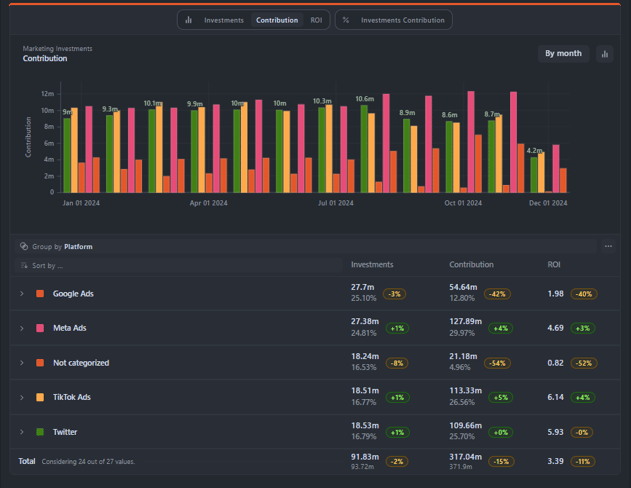
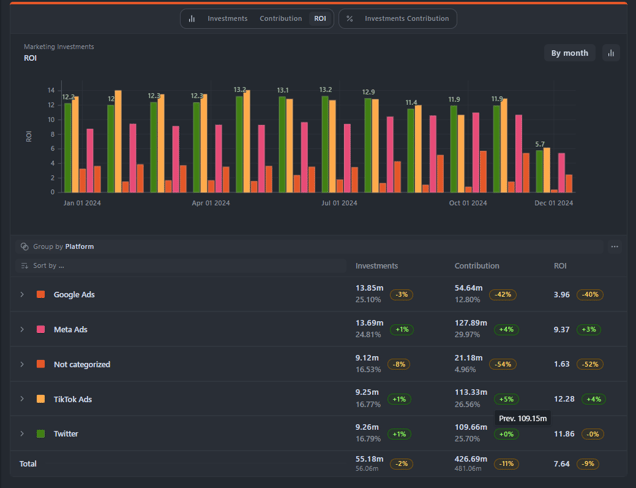
Nas métricas de mídia, além do valor investido e da contribuição para o target, **você visualiza o ROI gerado**. Use o filtro para ordenar as quebras de mídia por plataforma, etapa de funil, veículo ou outras classificações usadas no seu modelo. Analise esses resultados para entender como seu plano de mídia opera e otimizar seu orçamento.
#### **c) Baseline**
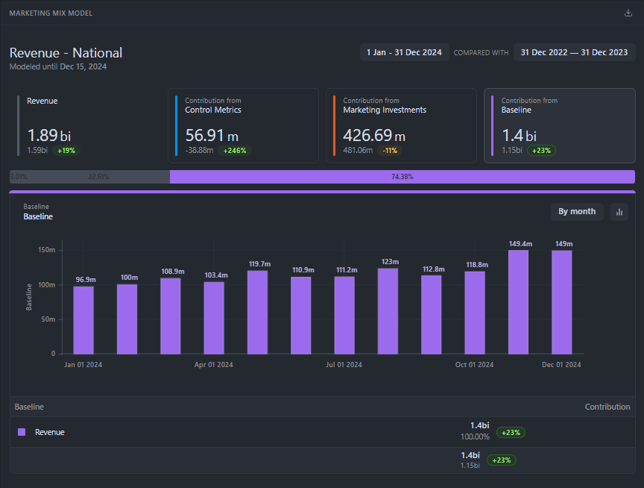
A contribuição das **vendas basais não possui subcategorias**, apenas a contribuição total para o target. Esse **resultado pode ser composto por diversos fatores**, como: estrutura do negócio, memória de marca, demanda orgânica, consistência de investimento, cenário externo e efeitos não mapeados.
Para mais detalhes, acesse aqui:
[**O que é baseline no Marketing Mix Modeling**](https://app.notion.com/p/O-que-baseline-no-Marketing-Mix-Modeling-2b78f02f4067805dac8fee61e1799f7a?pvs=21)
---
### Tipos de visualização de gráfico
No topo do gráfico, você alterna entre diferentes visualizações do mesmo modelo. Cada uma destaca um ângulo das suas variáveis de mídia:
#### **a) Investments Contribution % (Contribuição do investimento %)**
A participação proporcional de cada variável na contribuição total de mídia.
#### **b) Investments (Investimentos)**
Quanto foi investido em cada variável ao longo do tempo.
#### **c) Contribution (Contribuição)**
Quanto cada variável contribuiu para o target no período.
#### **d) ROI**
O retorno gerado por cada variável de mídia.
---
### Como personalizar os gráficos
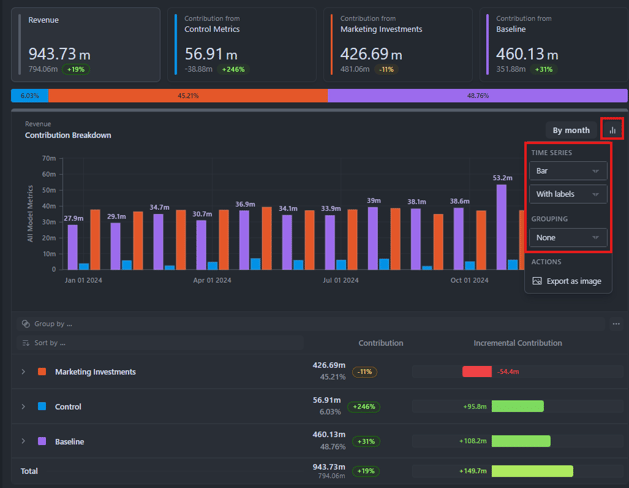
Use a personalização para deixar o gráfico mais fácil de ler. No gráfico desejado, abra o menu de opções e ajuste a visualização.
#### a) Tipo de gráfico
- **Linhas**: melhor para ver como a métrica **sobe e desce no tempo**
- **Barras**: melhor para **comparar categorias** (principalmente com **Group By**)
#### b) Rótulos
- **Sem rótulo**: visual mais limpo
- **Valores absolutos**: mostra o número (ex.: 1200)
- **Valores relativos**: mostra % (ex.: 35%)
#### c) Agrupamento (barras)
- **Padrão**: 1 barra por categoria
- **Pilha**: uma barra “empilhada” (bom para ver composição)
- **Distribuído**: barras lado a lado (bom para comparar)
---
### Como organizar as variáveis
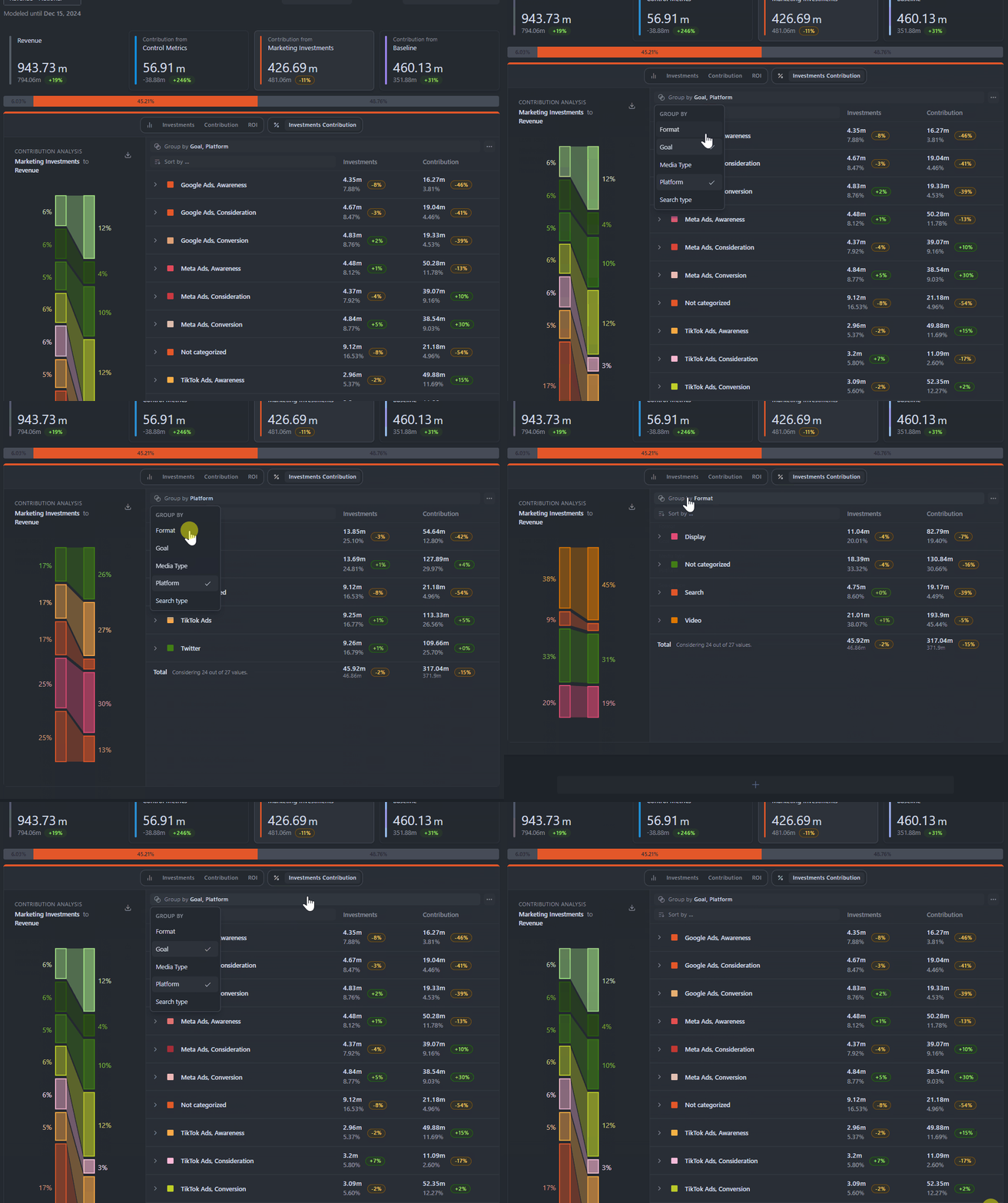
O agrupamento organiza as quebras de mídia para facilitar a leitura dos resultados.
#### **a) Group By (agrupar por)**
Você escolhe como agrupar as variáveis:
- **Format (Formato)**
- **Goal (Objetivo)**
- **Media Type (Tipo de mídia)**
- **Platform (Plataforma)**
- **Search Type (Tipo de busca)**
Você pode combinar mais de um critério — por exemplo, Goal e Platform — para detalhar a análise.
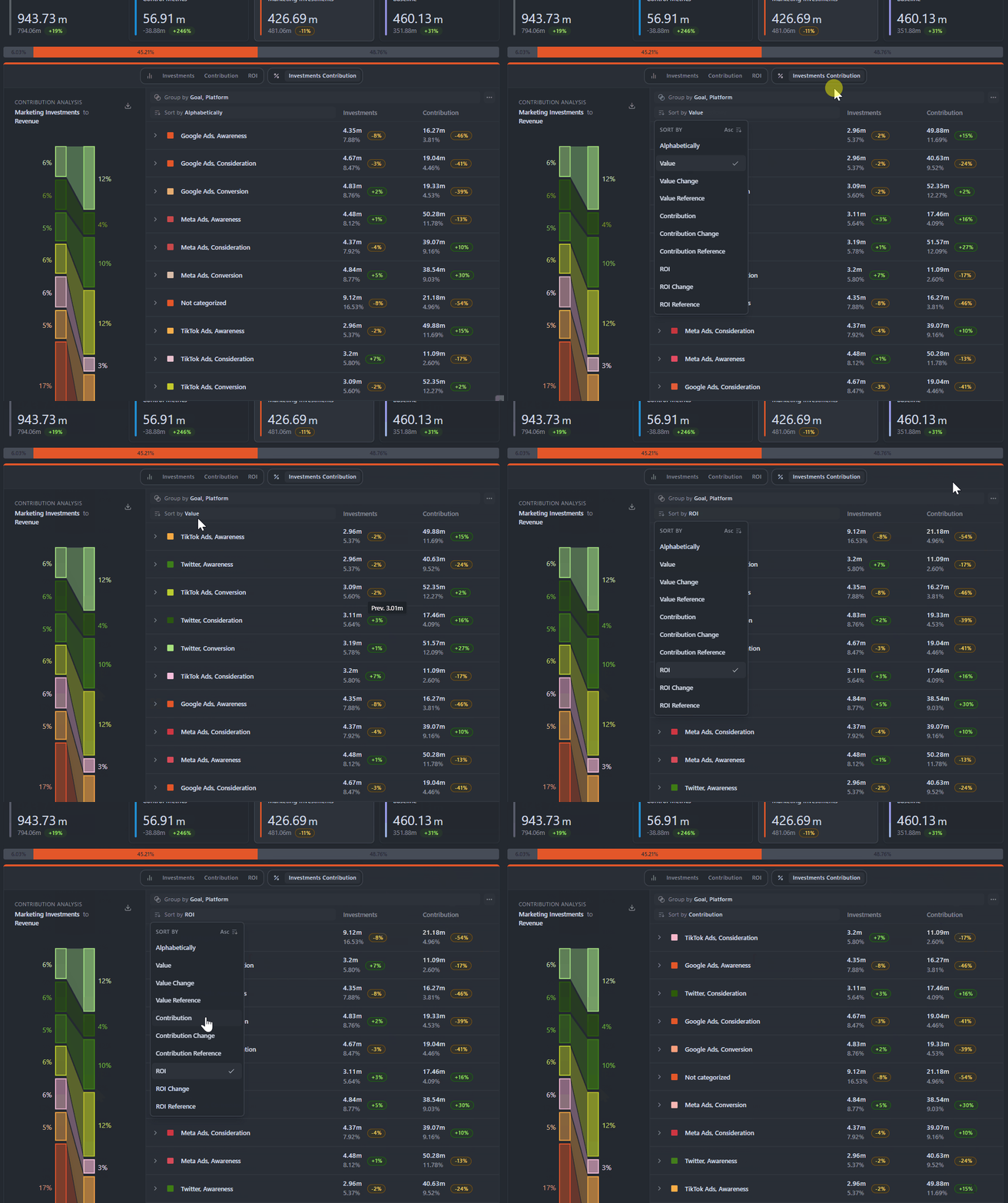
#### **b) Sort by (ordenar por)**
Você ordena as linhas por critérios como ordem alfabética, valor, contribuição ou ROI, além das respectivas variações e referências.
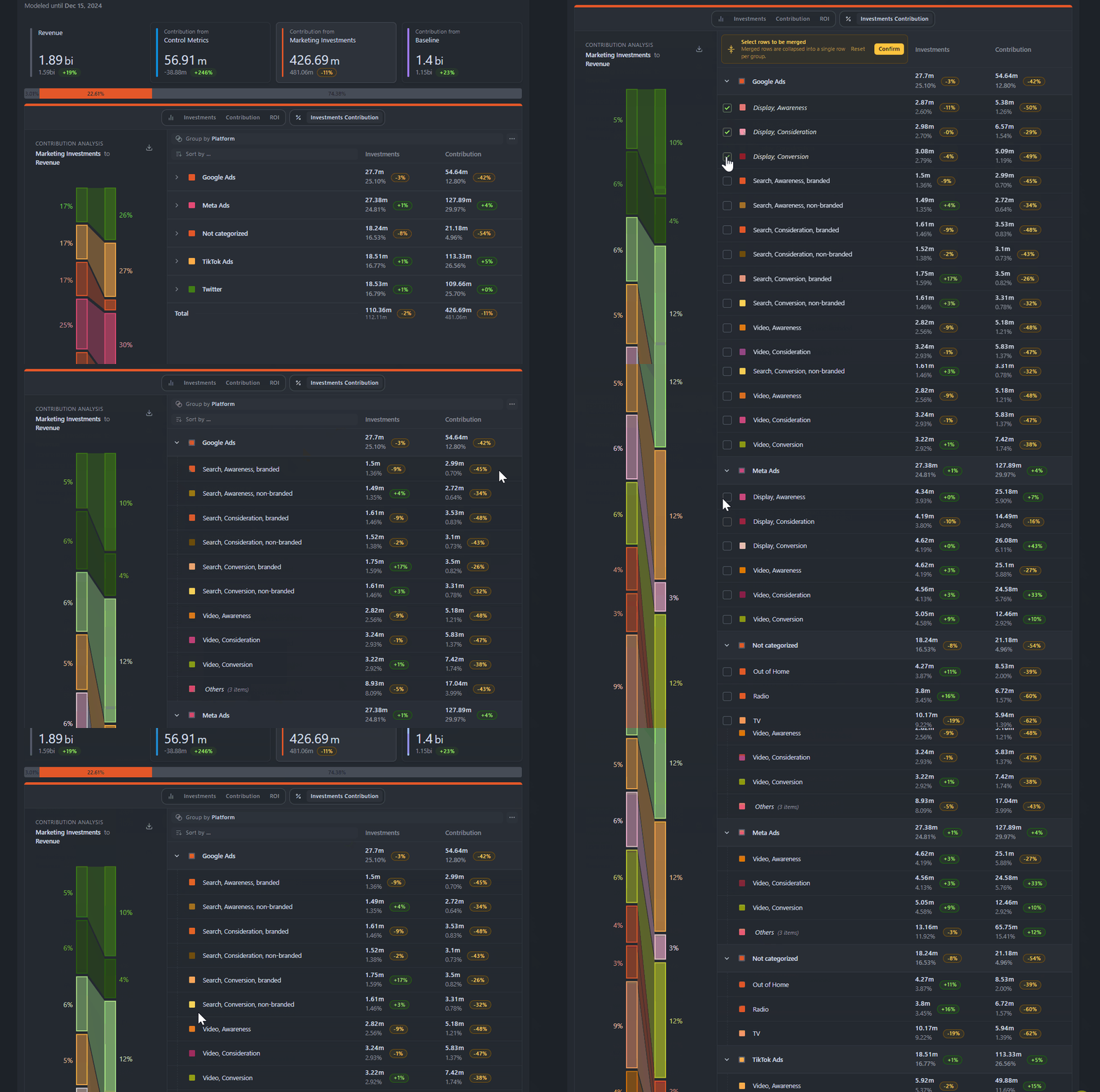
#### c) Merge rows (mesclar linhas)
Quando um agrupamento gera linhas equivalentes, você pode mesclá-las em uma única visão consolidada.
---
### Como exportar um CSV ou PNG
Use a exportação em **CSV** ou **PNG** quando você precisar analisar fora da Uncover (ex.: planilha, BI, ou compartilhar com seu time).
O arquivo exportado sempre respeita:
- o **período** selecionado (data de início até data de fim)
- a **granularidade** escolhida (diária, semanal, mensal, etc.)
#### a) Como exportar um CSV
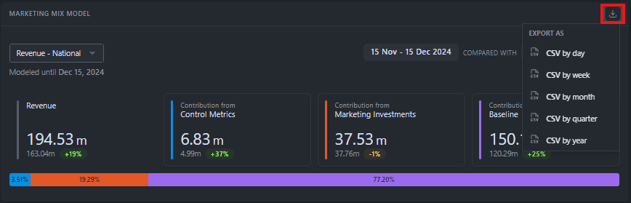
Clique no **ícone de download** no canto superior direito. Ao clicar nele, no menu **Export as**, selecione a opção de granularidade do arquivo:
- **CSV by day** (diário)
- **CSV by week** (semanal)
- **CSV by month** (mensal)
- **CSV by quarter** (trimestral)
- **CSV by year** (anual)
#### b) Como exportar um PNG
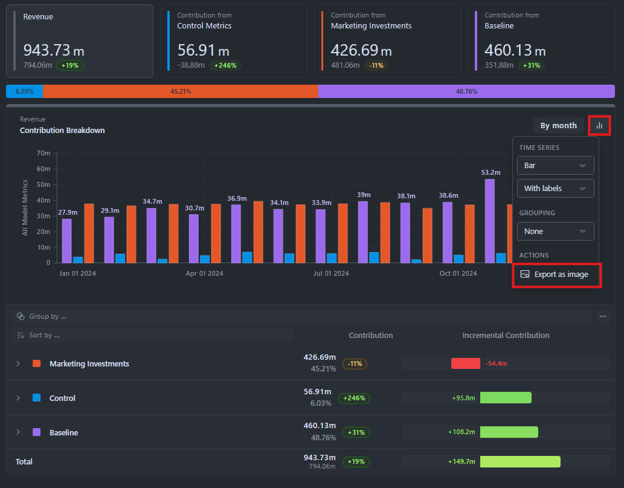
1. Clique no **ícone do gráfico** no canto superior direito. No menu **Actions**, selecione **Export as image** para abrir o painel **Data Visualization Exporter**.
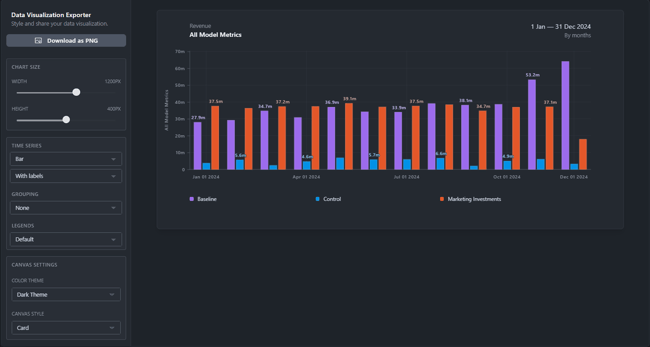
1. No painel **Data Visualization Exporter**, ajuste o tamanho e a formatação da imagem, o tipo de série (barras ou linhas), os rótulos e o agrupamento desejados e clique em **Download as PNG** para exportar.
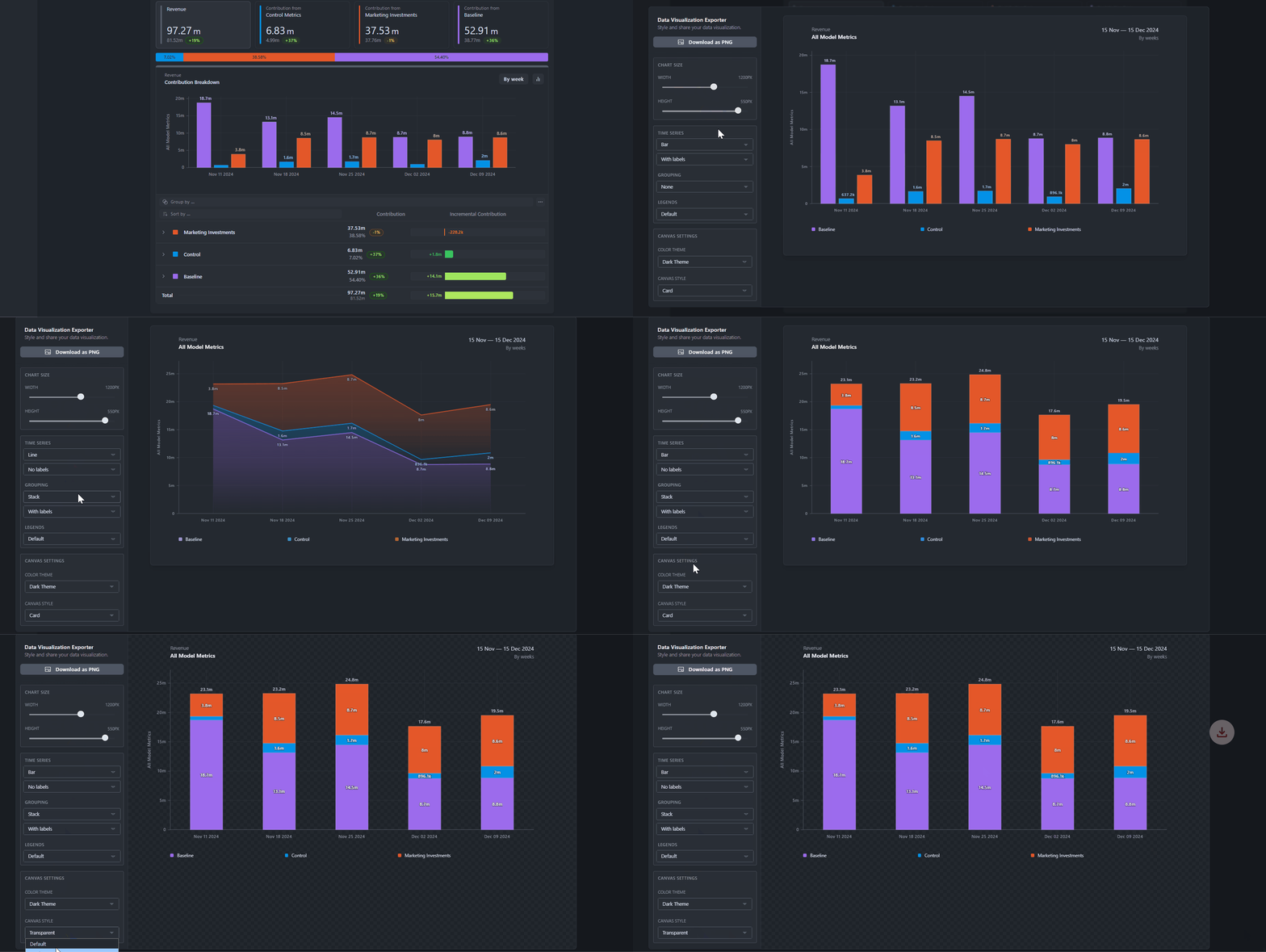
Para o gráfico de Contribution Analysis, o modo é um pouco diferente:
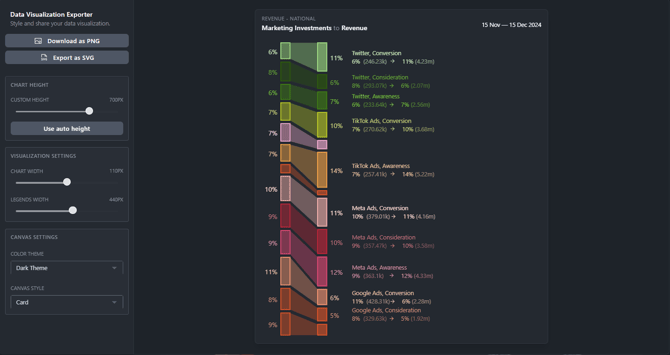
##### **i) Apenas gráfico**
1. Clique no **ícone de download** no canto superior direito do gráfico. Ao clicar nele, abre o painel Data Visualization Exporter.
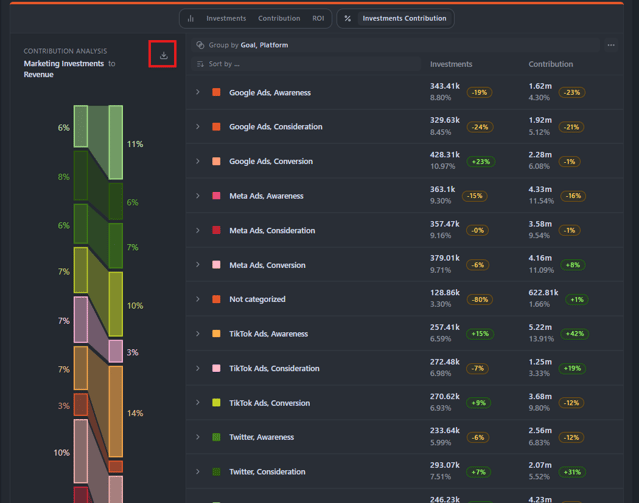
1. No painel Data Visualization Exporter, ajuste o tamanho e a formatação da imagem e clique em **Download as PNG** ou **Export SVG** para exportar.
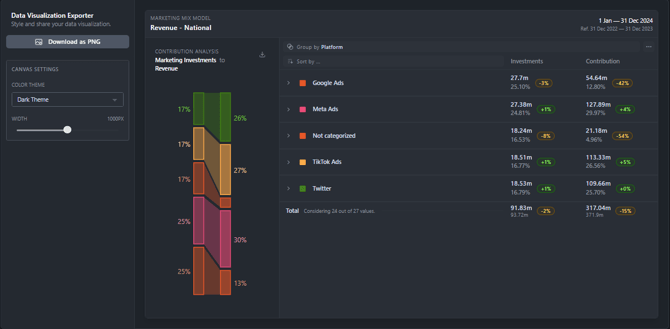
#### ii) Gráfico + Tabela
1. Clique no **ícone de … (três pontos)** no canto superior direito. No menu **Extra Actions**, selecione **Export as image** para abrir o painel **Data Visualization Exporter**.
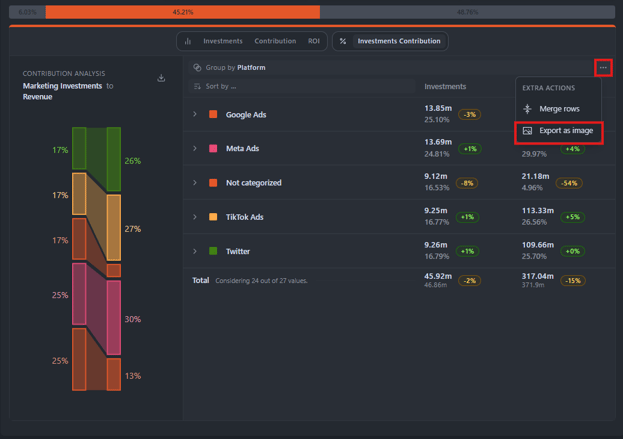
1. No painel Data Visualization Exporter, ajuste o tamanho e a formatação da imagem desejados e clique em **Download as PNG** para exportar.
**Recomendação para planilhas:** se você vai somar por mês ou cruzar com dados mensais, prefira exportar no **diário**. Isso reduz diferenças quando semanas ficam divididas entre dois meses.
> **Comparando períodos sem distorções:** o MMM trabalha com granularidade **semanal** (seg a dom). Ao olhar por dia ou por mês, a plataforma redistribui/agrega os resultados semanais, e isso pode mudar a leitura em “pontas” de mês.
>
> Leia: [Como comparar períodos sem distorções](https://meet.uncover.co/pt-br/uncover-help-central/calend%C3%A1rio-do-mmm-como-comparar-per%C3%ADodos-sem-distor%C3%A7%C3%B5es-uncover-help-center?hsLang=pt-br)
**Ainda com dúvidas?**
Nossa equipe está pronta para ajudar! Fale conosco pelo suporte ou envie um e-mail para support@uncover.co
- [Comece aqui](https://meet.uncover.co/pt-br/uncover-help-central/comece-aqui?hsLang=pt-br#main-content)
- [Primeiros passos](https://meet.uncover.co/pt-br/uncover-help-central/comece-aqui?hsLang=pt-br#primeiros-passos)
- [Glossário](https://meet.uncover.co/pt-br/uncover-help-central/comece-aqui?hsLang=pt-br#gloss%C3%A1rio)
- [Entendendo o Marketing Mix Modeling](https://meet.uncover.co/pt-br/uncover-help-central/entendendo-o-marketing-mix-modeling?hsLang=pt-br#main-content)
- [Métricas](https://meet.uncover.co/pt-br/uncover-help-central/entendendo-o-marketing-mix-modeling?hsLang=pt-br#m%C3%A9tricas)
- [Conceitos de MMM](https://meet.uncover.co/pt-br/uncover-help-central/entendendo-o-marketing-mix-modeling?hsLang=pt-br#conceitos-de-mmm)
- [Usando a plataforma](https://meet.uncover.co/pt-br/uncover-help-central/usando-a-plataforma?hsLang=pt-br#main-content)
- [Workspace e administração](https://meet.uncover.co/pt-br/uncover-help-central/usando-a-plataforma?hsLang=pt-br#workspace-e-administra%C3%A7%C3%A3o)
- [Relatórios e seus recursos](https://meet.uncover.co/pt-br/uncover-help-central/usando-a-plataforma?hsLang=pt-br#relat%C3%B3rios-e-seus-recursos)
- [Budget Planner](https://meet.uncover.co/pt-br/uncover-help-central/usando-a-plataforma?hsLang=pt-br#budget-planner)
- [Uncovered Potencial](https://meet.uncover.co/pt-br/uncover-help-central/usando-a-plataforma?hsLang=pt-br#uncovered-potencial)
- [Dados e Integração](https://meet.uncover.co/pt-br/uncover-help-central/dados-e-integra%C3%A7%C3%A3o?hsLang=pt-br#main-content)
- [Classificação e regras de dados](https://meet.uncover.co/pt-br/uncover-help-central/dados-e-integra%C3%A7%C3%A3o?hsLang=pt-br#classifica%C3%A7%C3%A3o-e-regras-de-dados)
- [Conectando seus dados](https://meet.uncover.co/pt-br/uncover-help-central/dados-e-integra%C3%A7%C3%A3o?hsLang=pt-br#conectando-seus-dados)
- [Playbooks](https://meet.uncover.co/pt-br/uncover-help-central/dados-e-integra%C3%A7%C3%A3o?hsLang=pt-br#playbooks)
- [Ajuda rápida e FAQ](https://meet.uncover.co/pt-br/uncover-help-central/ajuda-r%C3%A1pida-e-faq?hsLang=pt-br#main-content)
- [Budget Planner](https://meet.uncover.co/pt-br/uncover-help-central/ajuda-r%C3%A1pida-e-faq?hsLang=pt-br#budget-planner)
- [Marketing Mix Modeling (MMM)](https://meet.uncover.co/pt-br/uncover-help-central/ajuda-r%C3%A1pida-e-faq?hsLang=pt-br#marketing-mix-modeling-mmm)
- [Integração](https://meet.uncover.co/pt-br/uncover-help-central/ajuda-r%C3%A1pida-e-faq?hsLang=pt-br#integra%C3%A7%C3%A3o)
- [Relatórios](https://meet.uncover.co/pt-br/uncover-help-central/ajuda-r%C3%A1pida-e-faq?hsLang=pt-br#relat%C3%B3rios)
- [Plataforma](https://meet.uncover.co/pt-br/uncover-help-central/ajuda-r%C3%A1pida-e-faq?hsLang=pt-br#plataforma)
- [Uncovered Potencial](https://meet.uncover.co/pt-br/uncover-help-central/ajuda-r%C3%A1pida-e-faq?hsLang=pt-br#uncovered-potencial)
[](http://uncover.co)
###### **Empresa**
[Termos de Uso](https://www.uncover.co/pt-br/termos-de-uso)
[Política de privacidade](https://www.uncover.co/pt-br/privacidade)
[mailto:support@uncover.co](mailto:support@uncover.co)
Copyright © 2026, Uncover © 2026