
O que é a Página Rules
A página Rules centraliza a configuração de cada tabela integrada. Cada tabela está vinculada a um conjunto de regras de Metrics e Dimensions, e é aqui que você define como os dados serão interpretados e estruturados na plataforma.
Nesta página, você pode:
- Criar e editar regras de Metrics e Dimensions;
- Visualizar amostras e estatísticas dos dados;
- Exportar valores únicos da base;
- Validar como as regras serão aplicadas.
Como acessar a página de regras
Para acessar a página de regras de uma tabela, siga os passos abaixo:
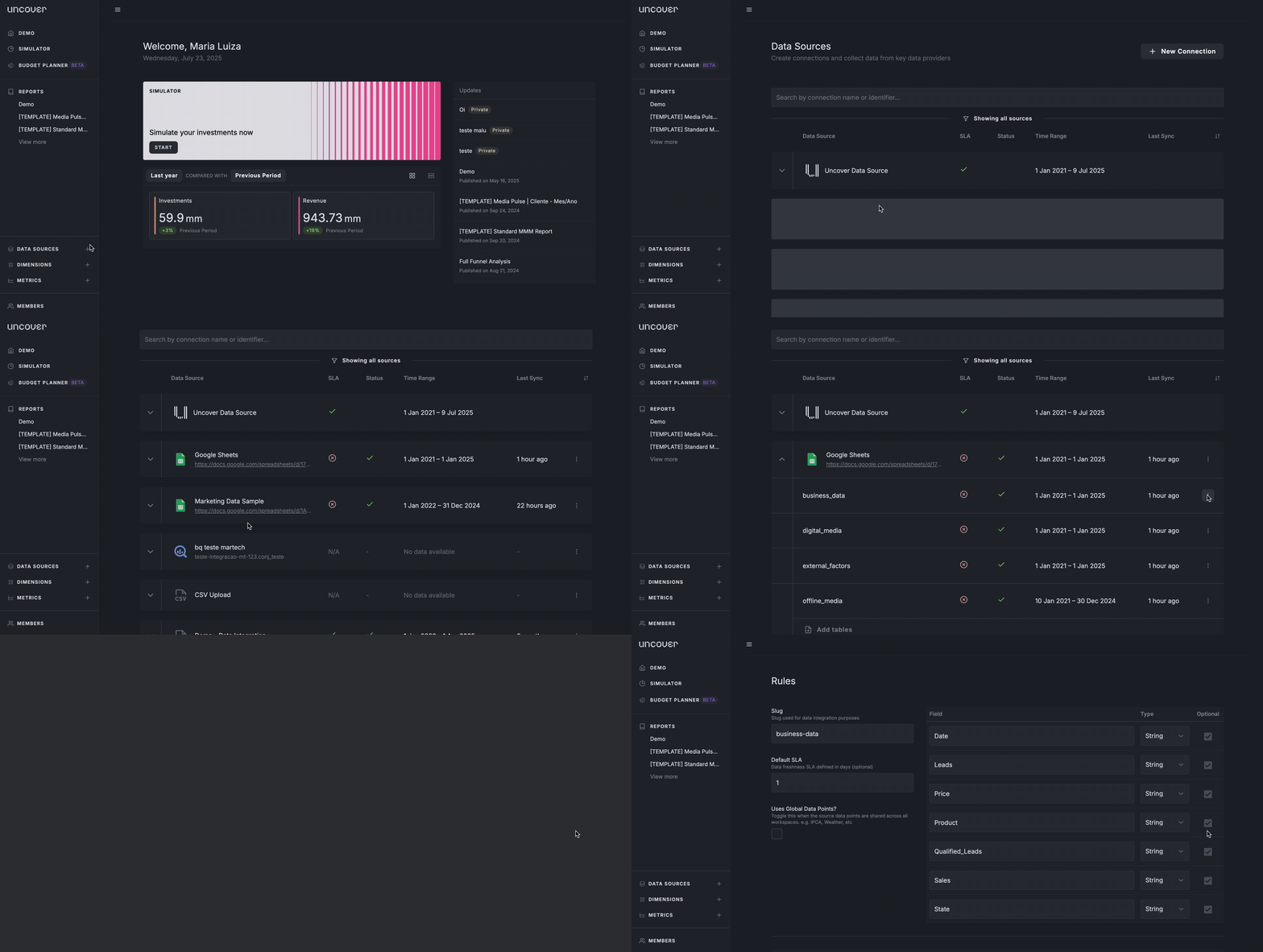
- No menu lateral, clique em Data Sources.
- Na página Data Sources, localize a conexão correspondente à tabela que você deseja configurar.
- Clique no ícone ▾ ao lado da conexão desejada.
- Na linha da tabela desejada, clique no menu “⁝”.
- Selecione Manage Rules para acessar e gerenciar a página de regras.
Visão geral
A página de regras tem três seções principais:
- Data Preview: apresenta amostras dos dados (Sample Data) e estatísticas (Summary) de uma tabela.
- Metric Rules e Dimension Rules: seções de configuração das regras de tratamento para métricas e dimensões.
- Aliases: seção para adicionar variações de termos usados para cada dimensão.
Trigger Rules: botão fixo no canto inferior direito da página de regras. Ele dispara manualmente o reprocessamento das Rules dessa tabela, sem precisar esperar o próximo processamento automático.
1. Visualização dos dados
A página de regras conta com uma seção chamada Data Preview. Nela, além das visualizações de Sample Data e da exportação de valores únicos, você acessa um resumo das estatísticas dos dados em um período específico.
Summary
Na aba Summary, você consulta as estatísticas dos dados.
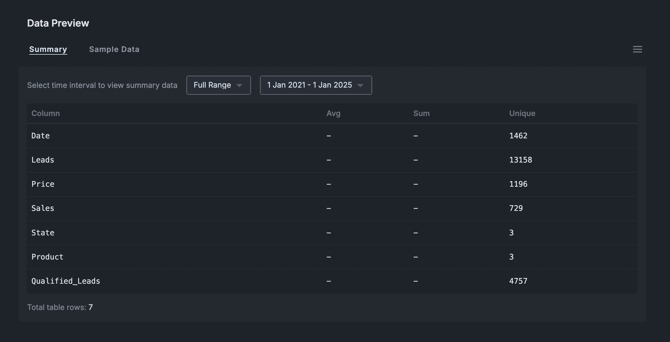
Para selecionar o período desejado:
-
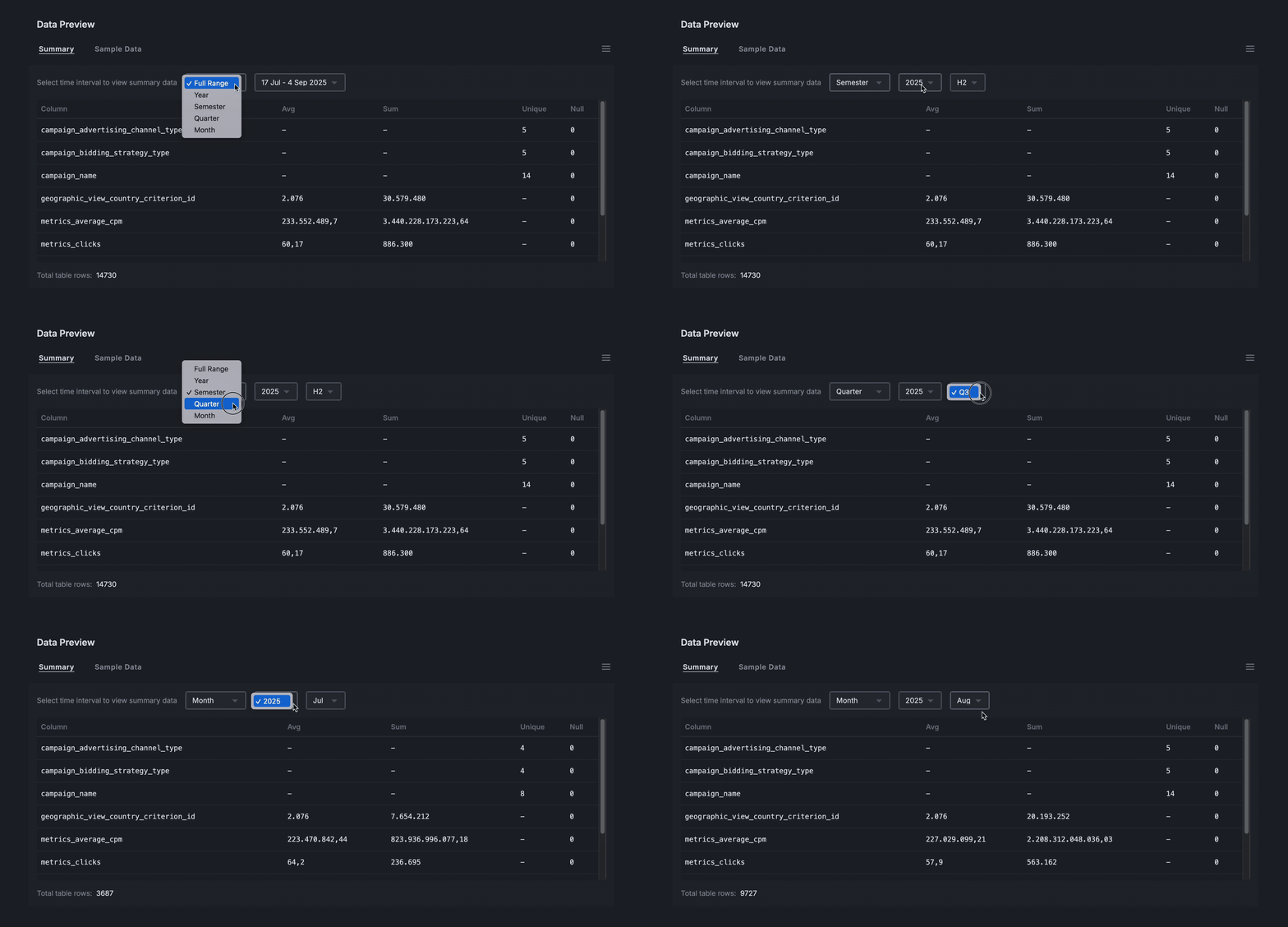
Na seção Data Preview, clique no botão de seleção de data.
- Escolha como deseja visualizar os dados:
- No primeiro seletor, escolha a quebra temporal (Full Range, Year, Semester, Quarter ou Month).
- No segundo seletor, escolha o período correspondente.
- Para quebras diferentes de Full Range e Year, a plataforma exibe um terceiro seletor, onde você especifica a subdivisão (ex.: H1, H2, Q1, Q2, Q3, Q4 ou o mês desejado).
- Com as seleções desejadas feitas, a tabela em Summary mostra os dados do período selecionado.
Sample Data
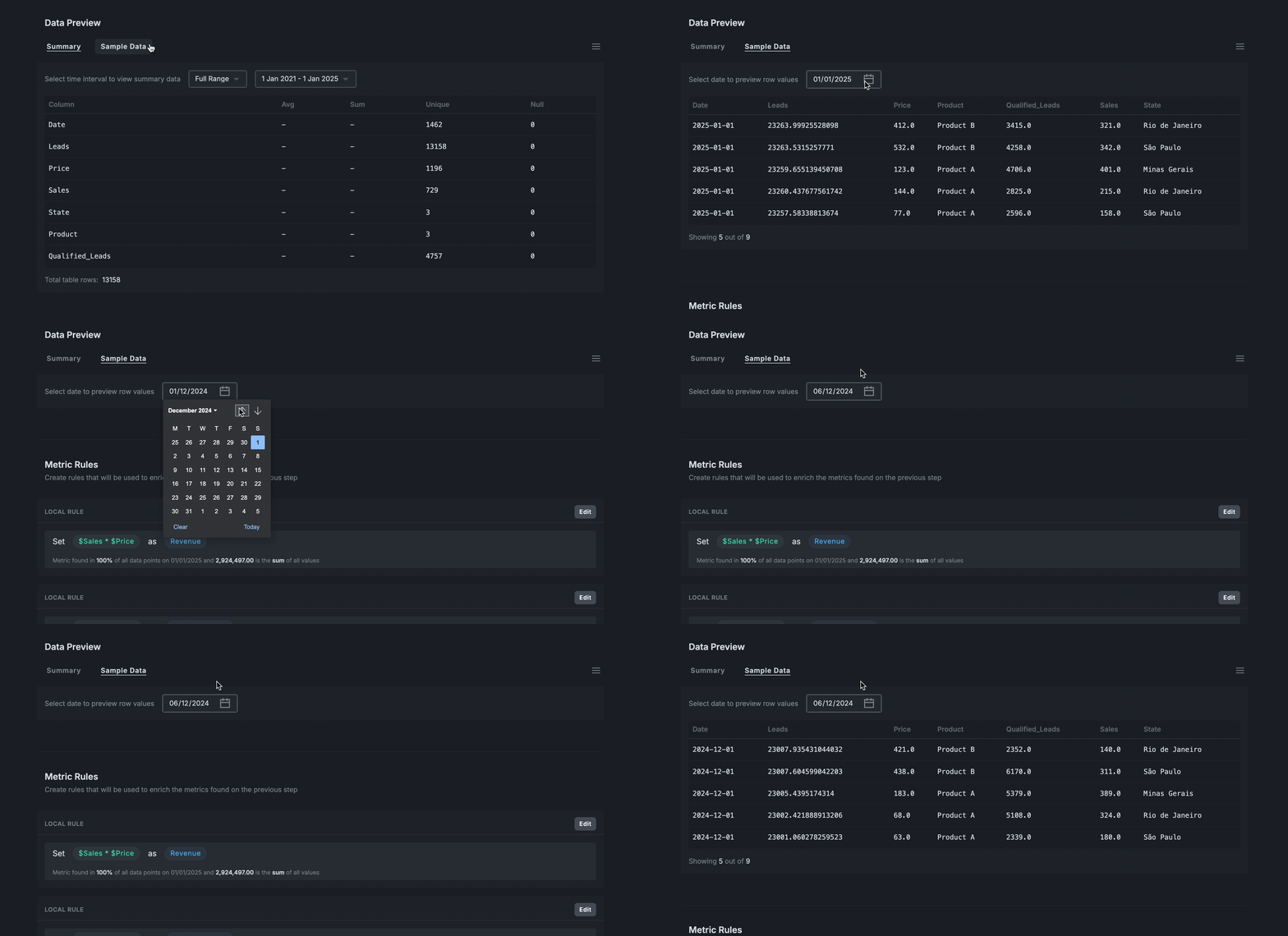
Na seção Sample Data, você pode selecionar uma data para ver a prévia dos registros da conexão. Para isso, clique em Sample Data e, em seguida, selecione a data desejada.
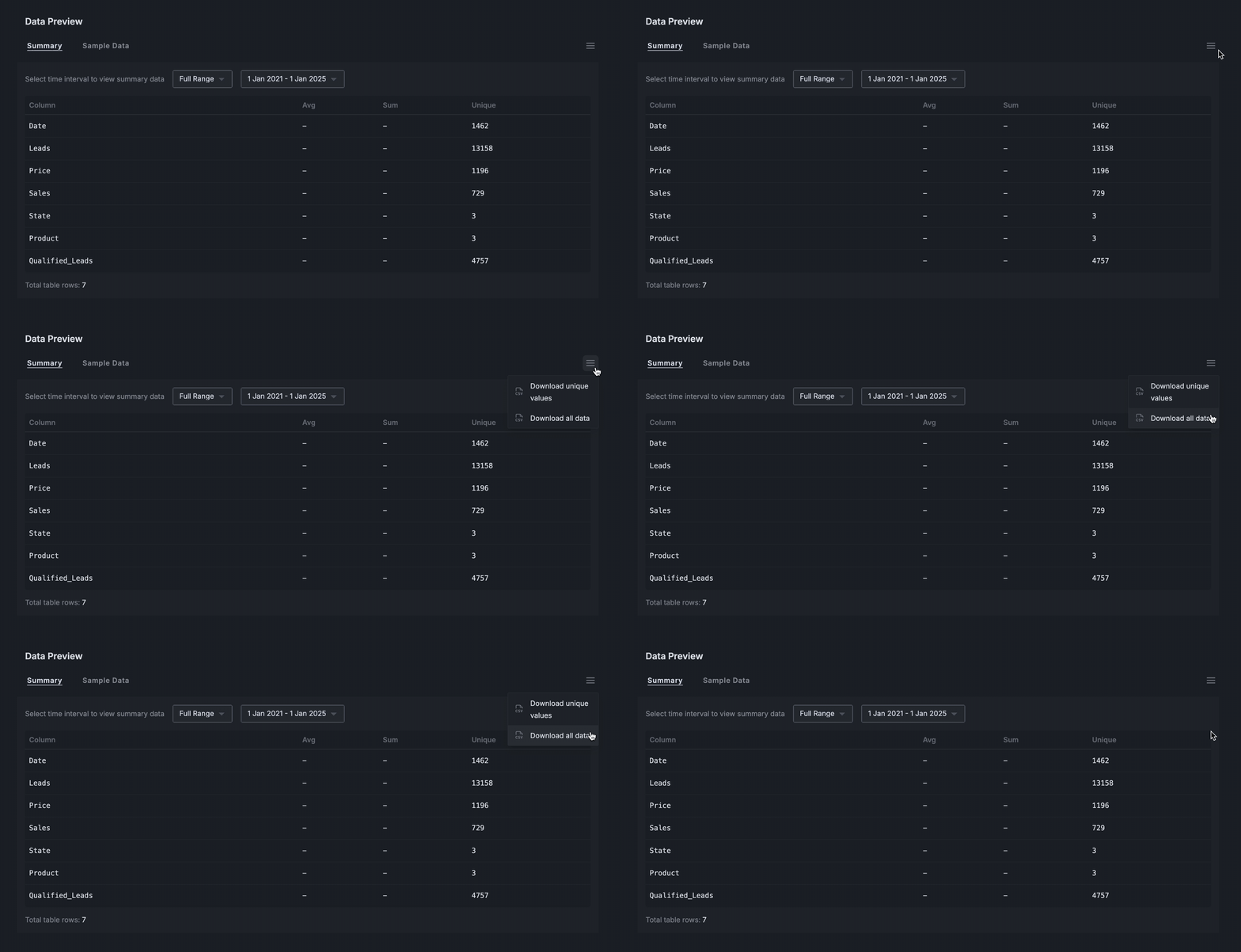
Exportação da base bruta
Para ajudar em validações mais específicas, você pode fazer um download completo do dado bruto. Essa exportação considera toda a base, independentemente da data selecionada nas abas Sample Data ou Summary.
Para exportar:
-
Na página de regras, clique no ícone de menu e selecione a opção Download All Data.
- A plataforma gera um arquivo compactado em formato .zip, contendo um ou mais arquivos .csv que representam a base em sua totalidade. A divisão em múltiplos arquivos .csv garante que você consiga abri-los nas ferramentas mais comuns de visualização, como Google Sheets e Excel.
Exportação de valores únicos
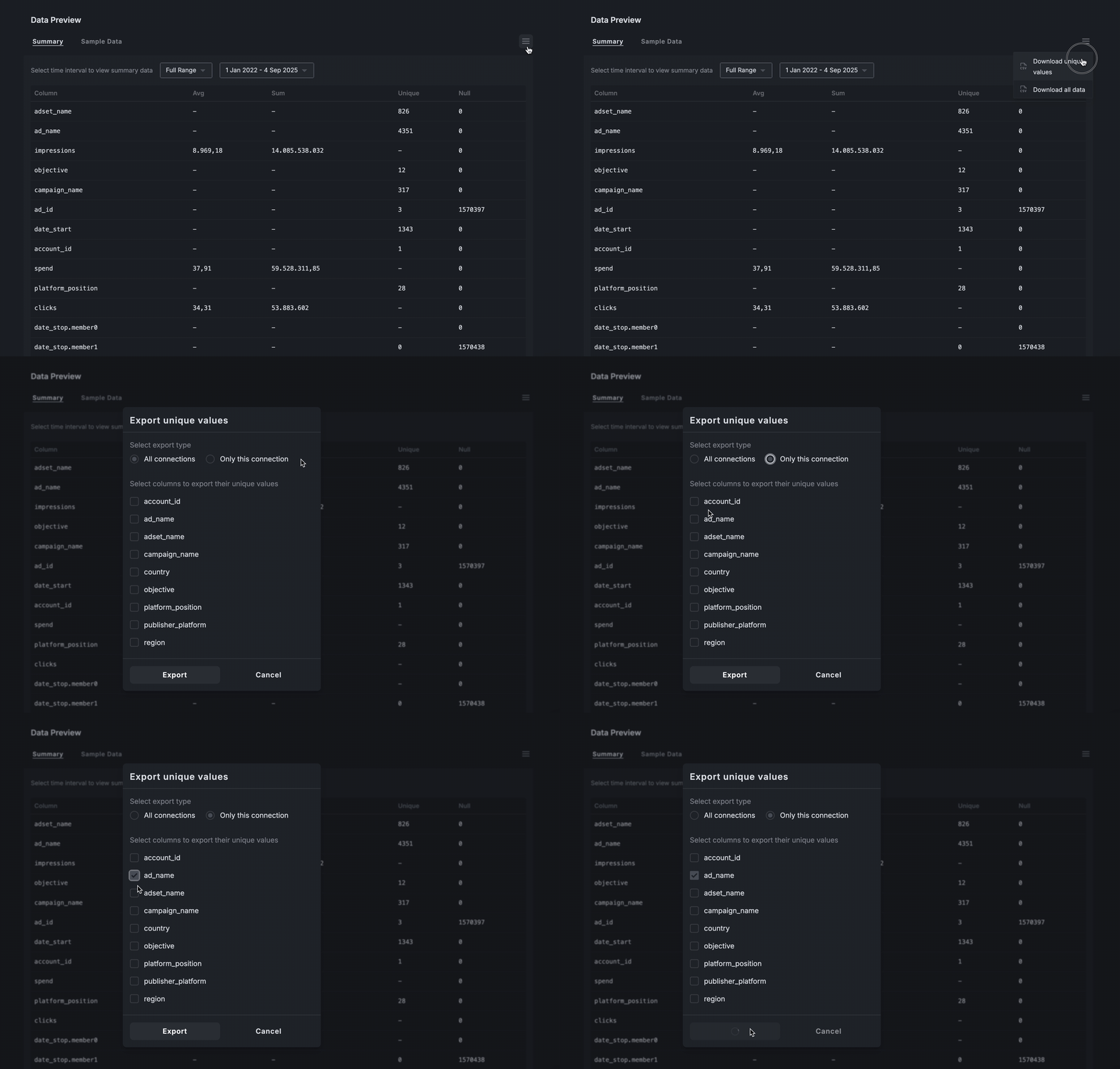
Você também pode exportar os valores únicos das colunas de texto da base original. Essa exportação considera toda a base, independentemente da data selecionada nas abas Sample Data ou Summary.
Para exportar:
-
Na página de regras, clique no ícone de menu e selecione a opção Download Unique Values.
- No modal Export Unique Values, selecione uma ou mais colunas de texto.
- Clique em Export.
- A plataforma gera um arquivo .csv com os valores únicos do conjunto de colunas selecionado.
Para providers com páginas de regras globais (Bing Ads, DV360, Facebook Marketing, Google Ads, Google Analytics 4 e TikTok Marketing), o modal Export Unique Values exibe uma opção extra para escolher o tipo de exportação:
-
All connections: exporta os valores únicos de todas as conexões desse provedor no Workspace.
- Only this connection: exporta apenas os valores únicos da conexão atual, a partir da qual você abriu a página de regras.
2. Metric Rules e Dimension Rules
Essas seções são responsáveis por definir como os dados serão interpretados e estruturados dentro da plataforma.
Metric Rules
Responsável por associar valores numéricos às métricas. Nesta seção, são definidas quais colunas da base de dados representam medidas quantitativas, como Investimento, Cliques ou Vendas, que serão consideradas em cálculos, análises e visualizações. Para entender como criar uma Metric Rule, acesse o artigo relacionado.
Dimension Rules
Destinada à categorização das métricas. Aqui são definidas as colunas que representam dimensões descritivas, como Canal, Campanha, Formatos, Plataformas, Região, que permitem segmentar, agrupar e organizar os dados. Para entender como criar uma Dimension Rule, acesse o artigo relacionado.
Local Rules não se propagam automaticamente entre tabelas. Tanto Metric Rules quanto Dimension Rules locais valem apenas para a tabela em que foram criadas — mesmo que duas tabelas utilizem o mesmo tipo de provedor. Se o mesmo dado vem de mais de uma tabela, é preciso replicar a regra local em cada uma delas. Global Rules não têm esse problema: por serem do provedor, já valem para todas as conexões automaticamente.
Dimension Rules Validation
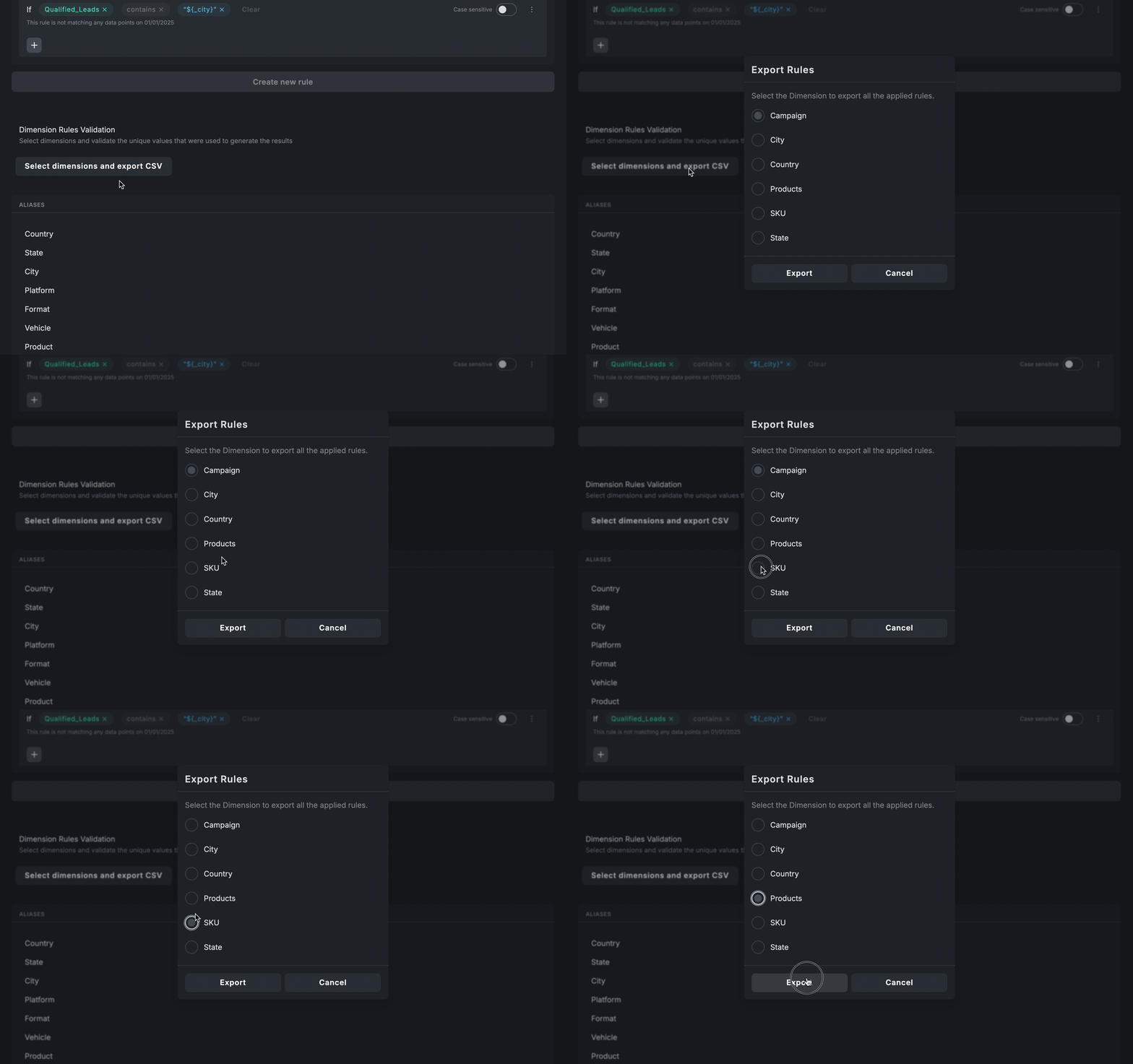
Essa funcionalidade permite prever como as regras configuradas serão aplicadas a uma dimensão específica, facilitando a validação dos valores esperados. Ao exportar um arquivo .csv, você visualiza todos os valores que serão classificados como pertencentes à dimensão selecionada, com base nas regras previamente definidas.
Para fazer a exportação:
-
Na seção Dimension Rules Validation, clique em Select dimensions and export CSV.
- No modal Export Rules, selecione a dimensão desejada — só é possível selecionar uma por vez.
- Clique em Export para baixar os dados selecionados.
Importante: essa exportação é assíncrona. Depois que você solicitar, a Uncover vai te avisar por notificação na interface e por e-mail quando o arquivo estiver pronto para download.
Como funciona:
- Busca nas Dimension Rules todas as regras que envolvem a dimensão selecionada.
- Identifica, nas colunas da base de dados bruto, quais valores estão sendo categorizados como pertencentes àquela dimensão.
- Compara os valores originais com a configuração definida na regra.
- Gera um arquivo .csv contendo:
- Os valores únicos das colunas originais (potenciais classificadores da dimensão).
- A coluna de dimensão selecionada.
- Slug do valor atribuído a ela (caso tenha sido categorizado).
| Valores únicos das colunas originais | Dimensão selecionada | Slug do valor atribuído a ela |
| produto_A1 | Product | sku-a |
| produto_A2 | Product | sku-a |
| produto_B | Product | sku-b |
| produto_C | Product | sku-c |
Reordenação de Rules
A ordem das regras define a prioridade de aplicação: as regras locais (criadas especificamente para essa tabela) têm prioridade sobre as globais (regras padrão do provedor, aplicadas automaticamente a todas as conexões dele) e, entre as locais, as que estão mais acima na lista são aplicadas primeiro.
Para ajustar essa prioridade, você pode reordenar as Rules locais arrastando e soltando. Cada Rule local tem uma alça de arraste (ícone de seis pontos) ao lado do título: clique, segure e arraste a regra para a posição desejada. Não é preciso apagar e recriar a regra.
O que esperar ao reordenar:
- A plataforma salva a nova ordem automaticamente, com confirmação de sucesso ou erro na tela.
- As regras filhas (condições THEN/ELSE) acompanham a regra raiz, sem ajuste manual.
- As Global rules permanecem fixas no topo: apenas as Rules locais são reordenáveis.
- O arraste fica desabilitado enquanto há uma edição em andamento. Salve ou descarte a alteração antes de reordenar.
Importar e exportar Rules (Rule Groups)
Quando a estrutura (schema) de uma tabela muda — colunas adicionadas, renomeadas ou removidas na plataforma de origem — você precisa refazer a conexão e perde as Rules configuradas nela. O mesmo esforço aparece ao configurar uma tabela nova com a mesma estrutura de outra já existente.
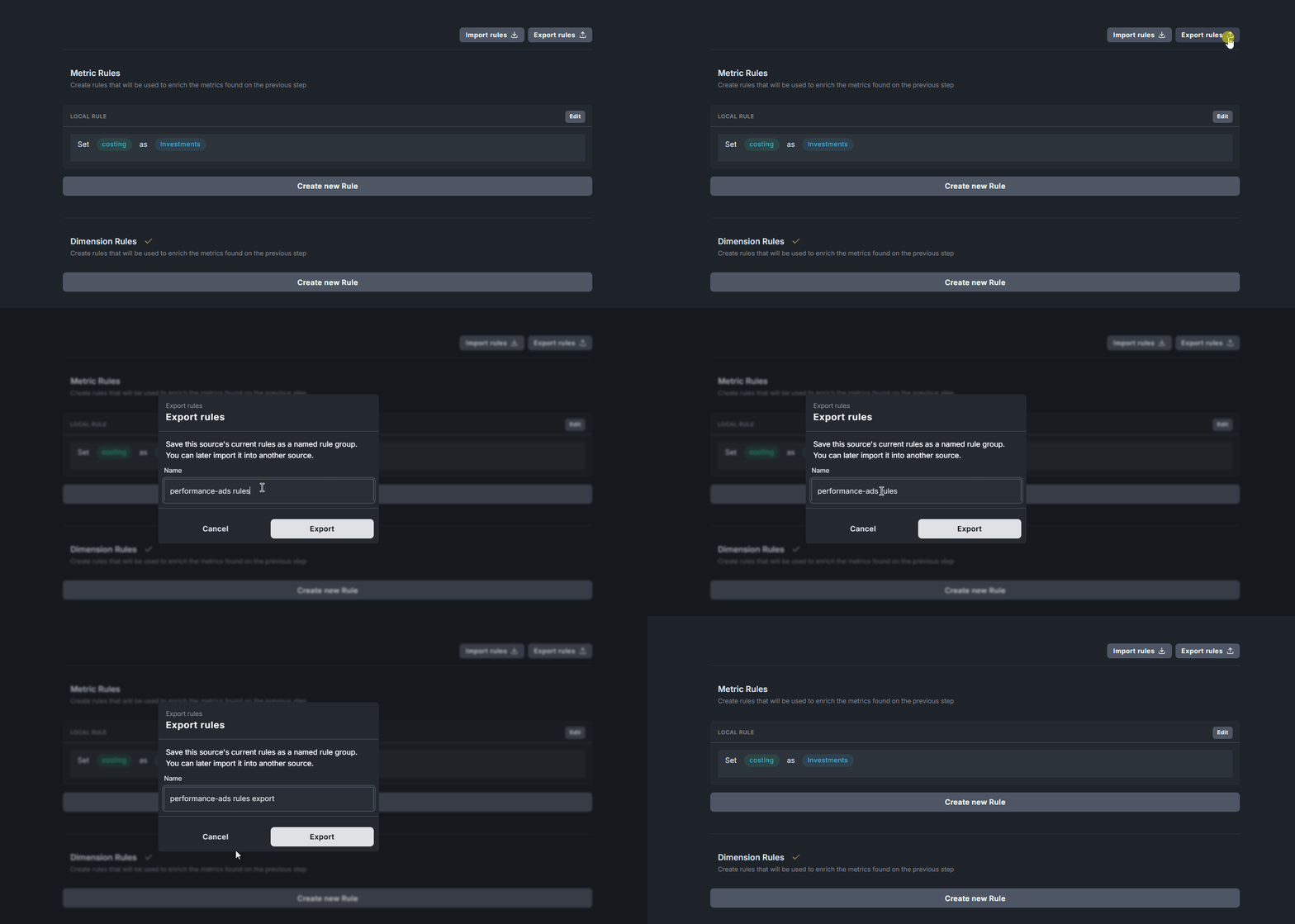
Com os Rule Groups, você salva as Rules de uma tabela como um grupo nomeado e reaproveita esse grupo em outras tabelas do mesmo workspace. Os botões Export rules e Import rules ficam no topo da seção Metric Rules.
Permissões: os botões Export rules e Import rules aparecem apenas para usuários com perfil Analyst. Perfis Viewer não visualizam essas opções.
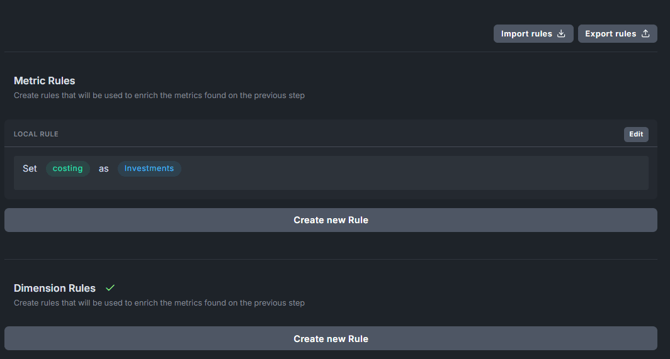 Para exportar as Rules de uma tabela:
- Acesse a página de regras de uma tabela que já tenha Rules configuradas.
- No topo da seção Metric Rules, clique em Export rules.
- Edite o nome sugerido, se quiser, e confirme. O grupo fica salvo e disponível para importar em qualquer tabela do workspace.
Para importar Rules em outra tabela:
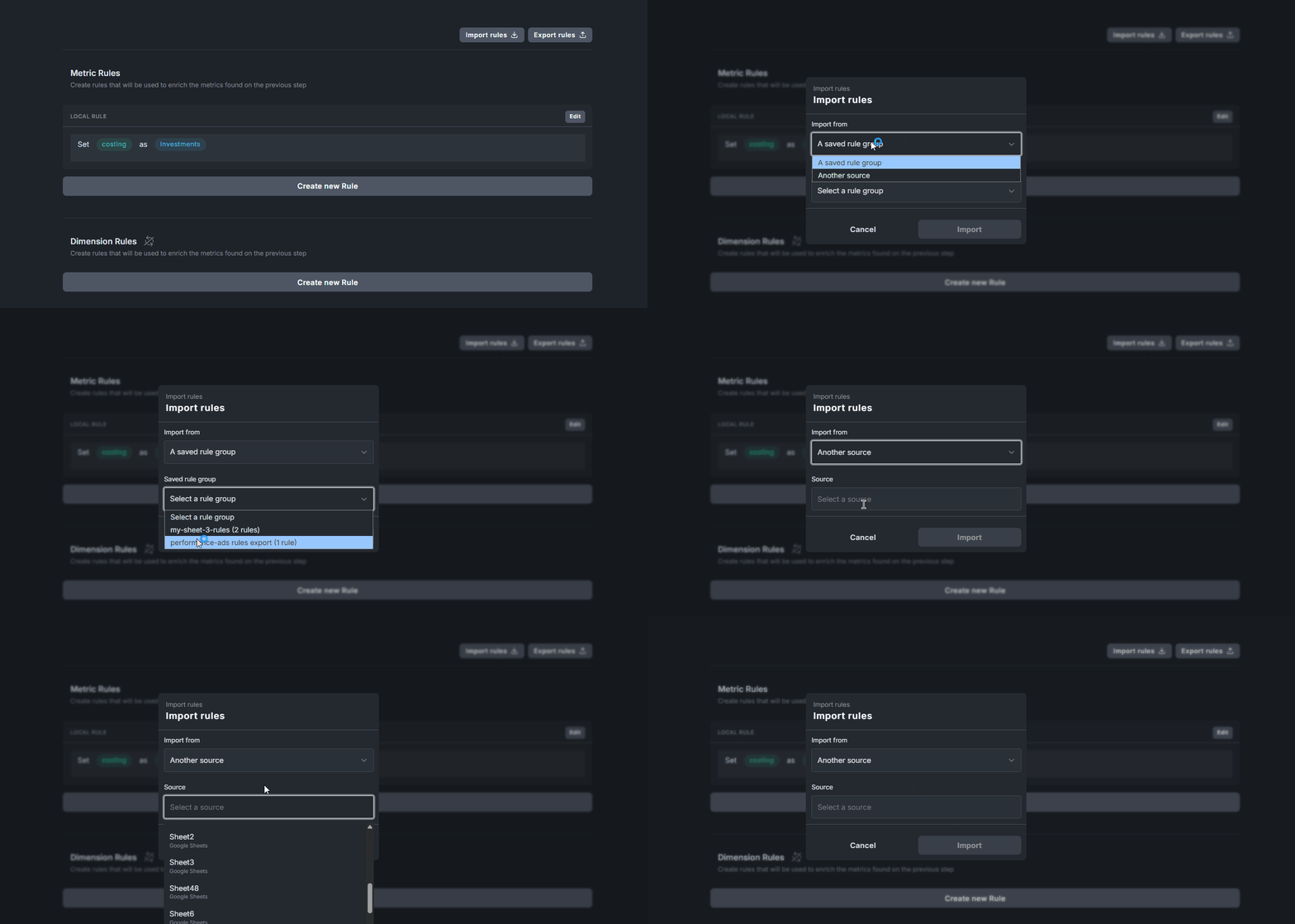
- Acesse a página de regras da tabela de destino, no mesmo workspace.
- Clique em Import rules e escolha uma das opções:
- A saved rule group: selecione um grupo exportado anteriormente e clique em Import.
- Another source: copie as Rules direto de outra tabela do workspace, sem precisar exportar antes.
- Revise os avisos de colunas ausentes, se houver. As Rules que referenciam colunas inexistentes na tabela de destino aparecem destacadas em vermelho, com a lista das colunas faltantes visível na própria regra. Ajuste as referências ali mesmo.
- Se a tabela já tinha Rules, as importadas entram no final da lista. Arraste e solte para ajustar a prioridade.
Reimportando o mesmo grupo? A plataforma pede confirmação e substitui apenas as Rules criadas pela importação anterior. Rules criadas manualmente ou vindas de outro grupo não são afetadas.
Pontos de atenção:
- Colunas ausentes não bloqueiam a importação, mas bloqueiam a harmonização. Corrija as referências diretamente nas Rules — não é necessário reimportar.
- Apenas Rules locais (workspace rules) entram no grupo. Global rules não são exportadas nem copiadas, porque já estão disponíveis em todas as tabelas.
- Aliases não fazem parte do grupo. Configure a lista de aliases normalmente na tabela de destino.
- Rules importadas entram sempre no final da lista, com menor prioridade, independentemente da ordem original.
- A importação e a exportação funcionam apenas dentro do mesmo workspace. Se você gerencia múltiplos workspaces, ainda é preciso configurar as Rules em cada um.
- Grupos exportados ainda não podem ser renomeados, excluídos ou reorganizados.
3. Aliases
Aliases são termos de busca utilizados para atribuir opções a uma dimensão. "Face", "FB" e "Facebook", por exemplo, poderiam ser aliases da opção "Facebook" na dimensão "Platform". Nesta seção, você pode cadastrar alternativas para garantir que diferentes representações de uma mesma opção sejam interpretadas de forma unificada e atribuídas corretamente à mesma dimensão.
Para adicionar opções de Alias:
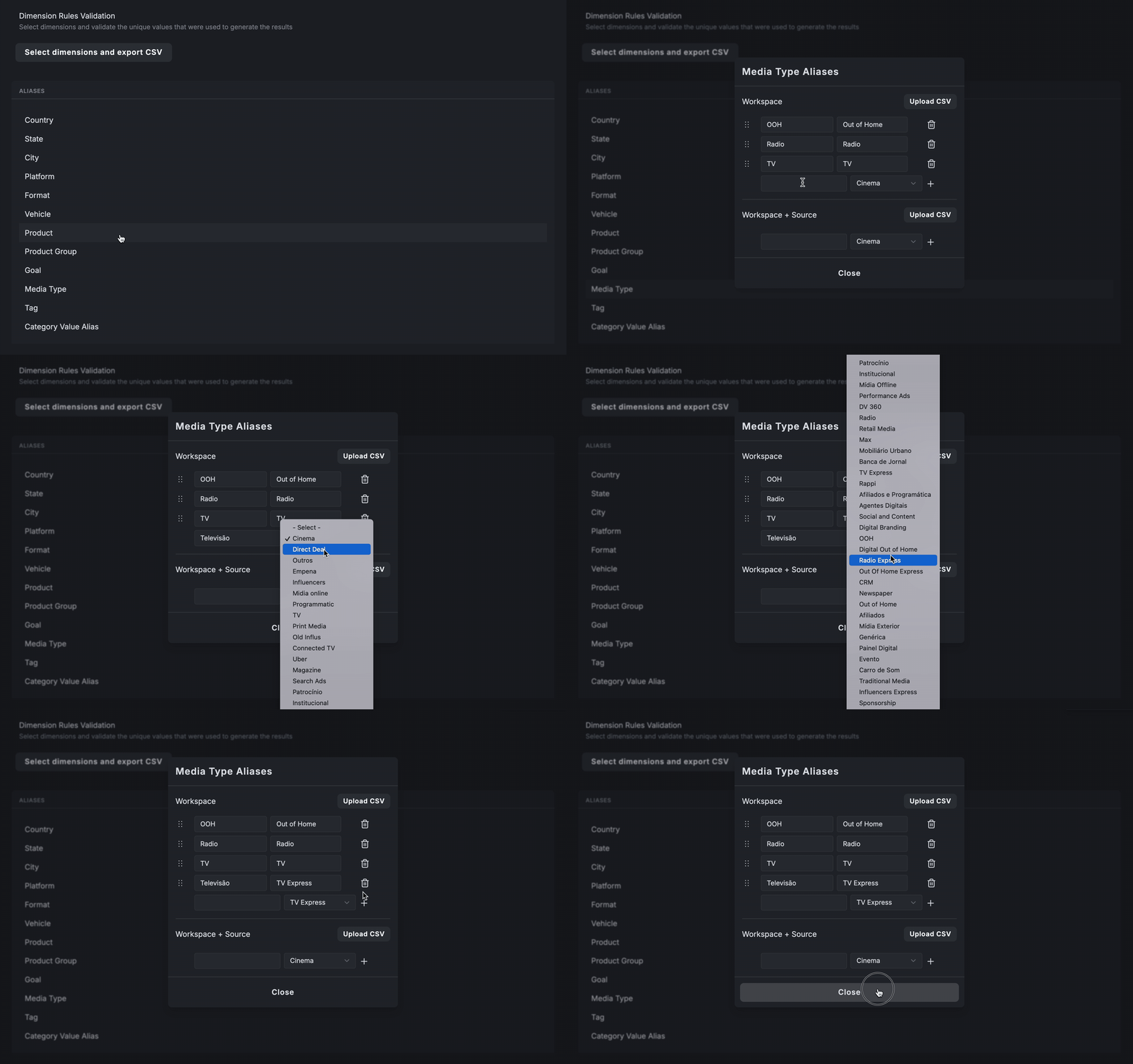
- Na seção Aliases, selecione a dimensão que deseja editar.
- No modal [Dimension] Aliases, escolha em qual escopo o alias vai valer:
- Workspace: o alias vale para todas as conexões dessa dimensão no workspace.
- Source (somente leitura — aparece só em dimensões globais): mostra os aliases que já vêm prontos do provedor de dados. Dá para consultar e baixar a lista em CSV, mas não é possível adicionar, editar ou importar aliases nesse escopo.
- Workspace + Source: o alias vale só para a conexão/tabela a partir da qual você abriu o modal.
- Dimensões locais (como Canal) têm apenas os escopos Workspace e Workspace + Source. O escopo Source só existe em dimensões globais, compartilhadas entre várias conexões do mesmo provedor.
- No campo Alias, digite a variação do termo e, no campo Dimension Option, selecione a opção à qual deseja atribuí-la.
- Clique no botão "+" ao lado para adicionar.
Outras ações disponíveis no modal:
- Download CSV / Upload CSV: exporta ou importa a lista de aliases de cada escopo em massa (no escopo Source, só é possível fazer o download — não há opção de upload).
- Delete All (na seção Workspace + Source): remove todos os aliases daquele escopo de uma vez.
-
Arraste os aliases pela alça (ícone de seis pontos) para reordená-los dentro da lista.
Ainda com dúvidas? Nossa equipe está pronta para ajudar! Fale conosco pelo Suporte Intercom ou envie um e-mail para support@uncover.co