
Como acessar a página Metrics
Você acessa a página Metrics diretamente pelo menu lateral. Nela, você pode buscar, visualizar e gerenciar as métricas já cadastradas.
Como criar uma métrica
- No menu lateral, clique em Metrics;
- Na página Metrics, clique no botão + New Metric localizado no canto superior direito;
- Na página Create New Metric:
- Defina o nome da nova métrica
- Opcionalmente, adicione uma descrição que ajude outros usuários a entenderem o propósito da métrica.
- Selecione a Default Aggregation (agregação padrão), ou seja, a forma como os valores dessa métrica serão consolidados na visualização. As opções disponíveis são:
- Sum (Soma dos valores)
- Average (Média dos valores)
- Minimum (Menor valor encontrado)
- Maximum (Maior valor encontrado)
- Clique em Create para finalizar a criação da métrica.
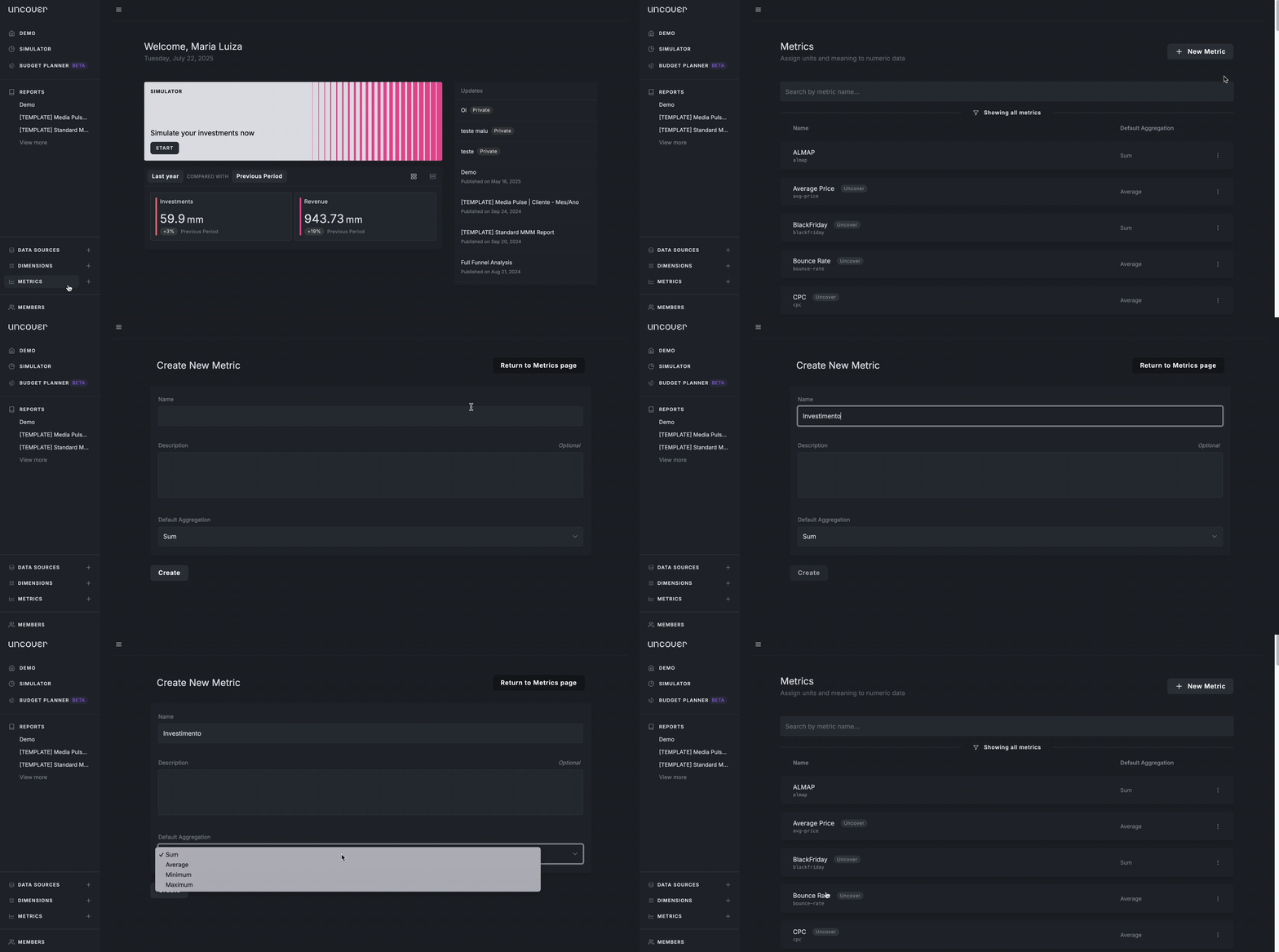
Ao clicar em Create, a nova métrica será criada e você retornará à página Metrics, onde a nova métrica já estará listada.
💡 Você também pode criar uma métrica diretamente pelo menu lateral, clicando no botão + ao lado de Metrics.
Como editar uma métrica
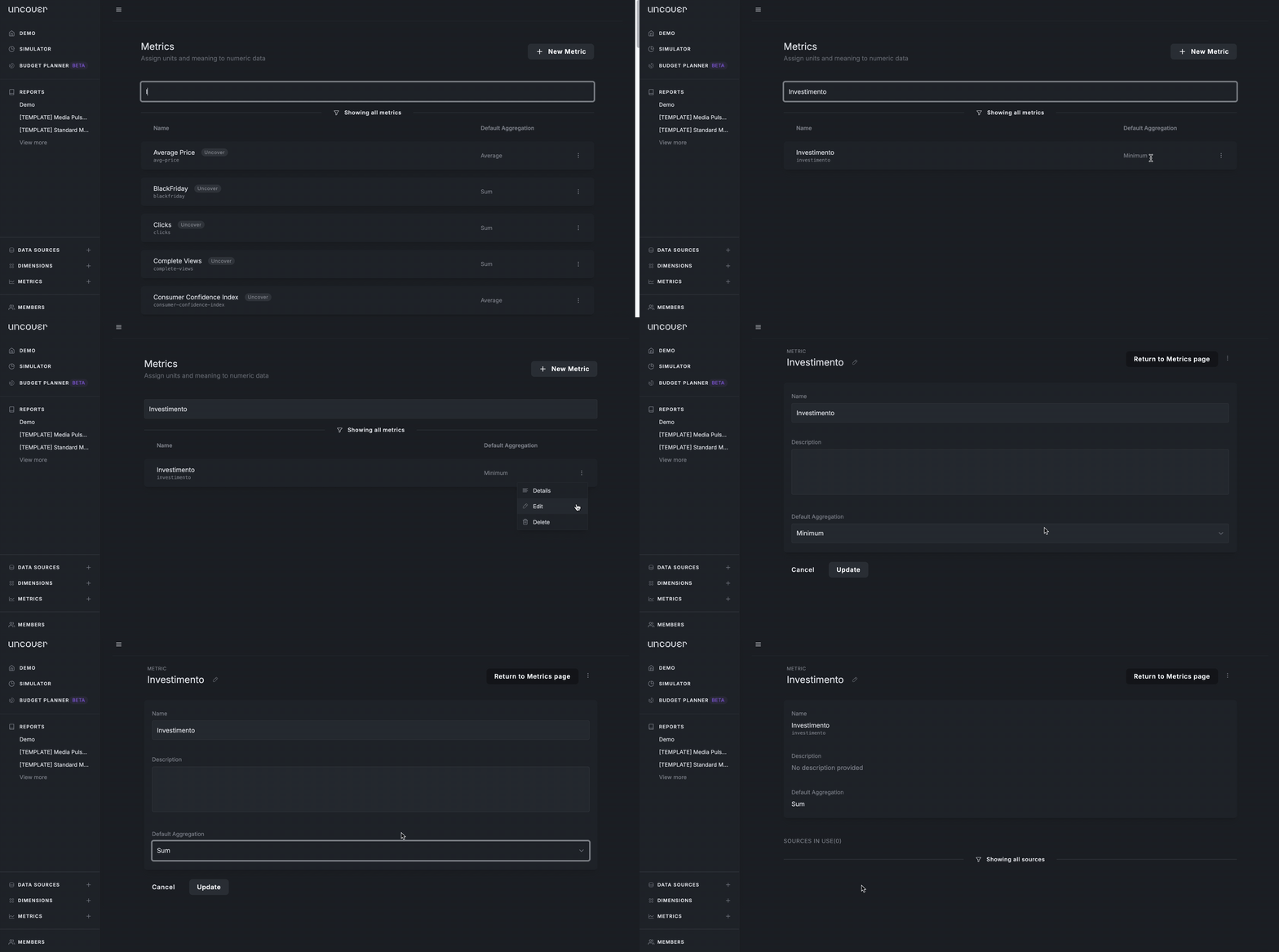
- Na página Metrics, localize a métrica desejada e clique no ícone de menu ⁝ ;
- Selecione a opção Edit;
- Na tela de edição, você pode modificar o nome e a descrição da métrica selecionada. Não se esqueça de clicar em Update para salvar suas alterações.
Como deletar uma métrica
- Na página Metrics, localize a métrica desejada e clique no ícone menu ⁝ ;
- Clique em Delete.
.gif?width=670&height=332&name=deleting-metric_(1).gif)
💡 Você também pode editar e deletar qualquer métrica do workspace diretamente da página Details da métrica. Basta acessar o botão de menu ⁝ localizado ao lado do botão Return to Metrics Page.
Ainda com dúvidas? Nossa equipe está pronta para ajudar! Fale conosco pelo suporte ou envie um e-mail para support@uncover.co