
Como acessar a página Dimensions
A página Dimensions pode ser acessada diretamente do menu lateral. Nela é possível buscar, visualizar e gerenciar dimensões já cadastradas.
No topo da página, o campo Search by dimension name... permite buscar uma dimensão pelo nome. Logo abaixo, o filtro Showing all dimensions permite restringir a listagem por origem da dimensão:
- Uncover Dimensions: dimensões nativas da plataforma, disponíveis em todos os workspaces (identificadas pela tag Uncover ao lado do nome).
- Workspace Dimensions: dimensões customizadas, criadas dentro do workspace.
Edit e Delete só existem para Workspace Dimensions
O menu “⁝” de uma dimensão Uncover mostra apenas a opção Details — editar e deletar não são permitidos nessas dimensões nativas. As opções Edit e Delete descritas mais abaixo só aparecem no menu de dimensões criadas no próprio workspace.
Como criar uma dimensão
-
No menu lateral, clique em Dimensions;
-
Na página Dimensions, clique no botão + New Dimension localizado no canto superior direito;
-
Na página Create New Dimension:
-
Defina o nome da Dimension
-
Opcionalmente, adicione uma descrição que ajude outros usuários a entenderem o propósito da dimensão.
-
-
Clique em Create para finalizar a criação da dimensão.

Ao clicar em Create, a nova dimensão será criada e você retornará à página Dimensions. A nova dimensão aparecerá listada imediatamente, permitindo que você edite suas propriedades ou adicione opções a ela.
Atenção ao nomear
O nome definido aqui gera o slug da dimensão, usado pelo modelo. Depois da modelagem de dados, o slug é definitivo e não pode ser alterado.
Você também pode criar uma dimensão diretamente pelo menu lateral, clicando no botão + ao lado de Dimensions.
Adicionando uma Dimension Option
Para concluir a criação de uma dimensão, é necessário adicionar Dimension Options, que são os valores que essa dimensão pode assumir. Por exemplo, a dimensão "Plataformas" pode incluir opções como Google Ads, Meta Ads, LinkedIn Ads, TikTok Ads, entre outras plataformas de mídia utilizadas no negócio. Estas opções são o que chamamos de Dimension Options.
Para adicionar opções às dimensions naquele Workspace:
-
Na página de listagem de Dimensions, localize a dimensão desejada e clique no menu ⁝.
-
Clique em Edit.
-
No lado direito da interface, digite uma opção no campo de busca e clique no botão + ou Enter para adicionar. Se já existir uma opção com o mesmo nome, ela aparecerá abaixo do campo de busca.

As opções de dimensões locais e do workspace podem ser editadas e gerenciadas diretamente pelo aplicativo da Uncover. Se você deseja que essa nova Dimension Option seja global, entre em contato com nossa equipe ou abra um ticket para que possamos avaliar a possibilidade de incluí-la globalmente.
Adicionando mais de uma Dimension Option por vez
Também é possível adicionar múltiplas Dimension Options em uma mesma vez. Para isso:
-
Siga o mesmo passo a passo de adicionar uma Dimension Option.
-
Na hora de digitar as opções no campo de busca, faça isso as separando por vírgulas sem espaço.
-
Clique no botão + ou Enter para adicionar.

Criando Dimension Options em lote por CSV
Quando a lista de opções é grande, você pode importar todas de uma vez por arquivo CSV, sem digitar uma a uma. Os botões Upload CSV e Download CSV ficam acima da lista de opções, na tela de edição da dimensão. 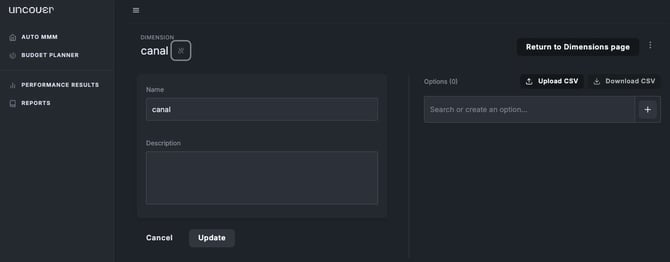
Para importar opções:
- Monte um arquivo
.csvcom a coluna Name no cabeçalho e uma opção por linha. - Na tela de edição da dimensão, clique em Upload CSV e selecione o arquivo.
- Aguarde a confirmação com a quantidade de opções criadas (por exemplo, “Created 7 options from CSV”). A lista é atualizada na hora.
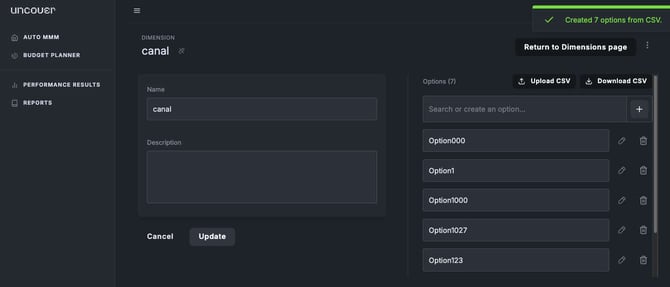
Pontos de atenção
- Opções que já existem na dimensão são ignoradas, sem gerar duplicidade.
- Use Download CSV para exportar as opções atuais. O arquivo também serve de modelo para o upload.
Como editar uma dimensão
-
Na página Dimensions, encontre a dimensão desejada e clique no menu ⁝.
-
Clique em Edit.
-
Agora você pode: editar nome e descrição da dimensão selecionada e gerenciar as Dimension Options. Para salvar as alterações, clique em Update.
Para as Options, é possível editar e deletar usando os ícones que aparecem ao lado de cada item.

Como deletar uma dimensão
-
Na página de listagem de Dimensions, localize a dimensão desejada e clique no menu ⁝ .
-
Clique em Delete.

💡 Também é possível editar e deletar qualquer dimensão do workspace diretamente da página Details da mesma. Basta acessar o botão de menu ⁝ ao lado do botão Return to Dimensions Page.
Ainda com dúvidas?
Nossa equipe está pronta para ajudar! Fale conosco pelo suporte ou envie um e-mail para support@uncover.co