
Pré-requisitos
- O gerenciamento de conexões é feito exclusivamente na página Data Sources, disponível apenas para perfis Analyst.
- Antes de conectar, confira na documentação do provedor desejado se há pré-requisitos.
Como criar uma conexão
Uma Conexão é o resultado da configuração de um provedor de dados. Essa configuração varia de acordo com o provedor.
Exemplos:
- Google Ads: você precisa informar os Customer IDs das contas desejadas.
- Google Sheets: você precisa informar o URL da planilha que será conectada.
Passo a passo:
A criação de uma conexão é o primeiro passo da jornada de criação de um data source. De forma genérica, o fluxo é:
- Na página Data Sources, clicar em + New Connection.
- Selecionar o provedor desejado.
- Checar na nossa documentação se o provedor exige algum pré-requisito.
- Autenticar a conexão.
- Preencher os campos de configuração necessários para se conectar.
- Definir a frequência de atualização de uma conexão (Data update frequency).
- Definir Modo de operação da Conexão (Sync Mode).
Acesse nossa documentação específica de cada provedor para entender o significado de cada campo de configuração e seus pré-requisitos.
Autenticar a conexão
Para extrair dados de um provedor, a Uncover precisa ter uma conexão autenticada na conta desejada.
Dependendo do provedor, isso pode significar:
- fornecer chaves de acesso (que funcionam como senhas);
- vincular a conta de interesse a uma conta de propriedade da Uncover;
- ou fazer Sign In com um usuário que tenha acesso aos dados e permitir que a Uncover leia as informações por meio dessa conta.
Em todo caso, a documentação do provedor e a plataforma Uncover indicam qual método será utilizado e quais são os requisitos.
Para provedores que exigem Sign In, você pode reautenticar pelo menu (…) da conexão. Isso é útil quando a autenticação expira (e causa erros de sincronização) e também para trocar o usuário que concede acesso aos dados.
Definir a frequência de atualização de uma conexão
Com exceção do provider CSV, é possível definir a frequência de atualização de uma Connection no momento de sua criação. Ainda que cada provider tenha um valor padrão (default), é possível ajustá-lo para uma das seguintes opções:
-
Diária – Atualização realizada uma vez por dia, em horário indefinido.
-
Semanal – Atualização realizada todo domingo, em horário indefinido.
-
Mensal – Atualização realizada no dia 1º de cada mês, em horário indefinido.
-
Manual – Atualização executada apenas quando for acionada manualmente na página de Data Sources.
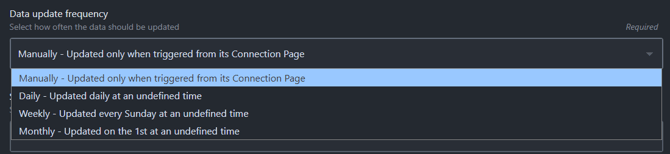
A primeira carga de dados sempre ocorre no momento da criação da conexão, independentemente da frequência escolhida. Caso seja necessário, a frequência de atualização pode ser alterada posteriormente na página de Data Sources.
⚠️ Uma vez que as sincronizações de dado são feitas a nível de conexão, a frequência de atualização sempre se aplicará à conexão inteira, e não por tabela.
Definir o modo de operação da Conexão (Sync Mode)
Para configurar uma conexão, você pode escolher um dos modos de sincronização abaixo (quando disponível no provedor):
- Incremental
- A conexão guarda a última data já lida.
- A cada nova sincronização, ela replica apenas os dados de datas posteriores à última data registrada.
- Full refresh
- A cada sincronização, a conexão lê o conjunto completo de dados na fonte.
- Em seguida, ela sobrescreve os dados na plataforma Uncover com essa nova leitura completa.
Disponibilidade por provedor: nem todo provedor permite escolher entre os dois modos.
Importante: não é possível alterar o Sync Mode de Incremental para Full refresh depois que a conexão é configurada.

Adicionar tabelas
Após conectar com sucesso um provedor de dados, siga os passos:
- Na página Data Sources, clique em Add Tables na conexão desejada. Ou, após finalizar o setup de um provedor, na página de confirmação, clique em Add Tables to this Provider.
- Selecione as tabelas desejadas.
- Preencha os campos de configuração necessários de cada tabela.
As principais configurações de uma tabela costumam estar relacionadas à definição da coluna de data. No caso mais genérico:
- Date column name: a coluna de data que será usada como referência para armazenar os dados no banco de dados da Uncover.
- Date column format: o formato da data na coluna selecionada. Alguns formatos pré-selecionados são exibidos, mas você pode customizar seguindo as diretrizes do standard 1989 C date codes (referência disponível em docs.python.org).
- Timezone da data contida nessa coluna.
- Columns: configuração do tipo de dado de cada coluna integrada. As possibilidades são number (valores numéricos) e string (valores textuais).
Essa configuração é importante para validar os dados integrados. A cada sincronização, a plataforma garante que não existam linhas com valores em formatos inadequados.
Acesse a documentação de cada provedor para mais detalhes sobre as configurações das tabelas.
Próximos passos
Depois de criar a conexão, veja como editar, sincronizar, resetar e acompanhar o status.
Como gerenciar uma conexão de dados
Ainda com dúvidas? Nossa equipe está pronta para ajudar! Fale conosco pelo Suporte Intercom ou envie um e-mail para support@uncover.co