
Antes de começar
- Para criar uma conexão do zero, veja Como criar uma conexão de dados.
- O gerenciamento de conexões é feito na página Data Sources, disponível apenas para perfis Analyst.
Editar uma conexão
Na página Data Sources, é possível editar tanto o nome quanto a frequência de atualização definidos durante a criação da Connection. Para isso:
- No menu lateral, clique em Data Sources.
- Na página Data Sources, localize a conexão correspondente à tabela que você deseja editar.
- Na linha da conexão, clique no menu ⁝.
- Selecione Edit Connection para acessar o modal e gerenciar as configurações.
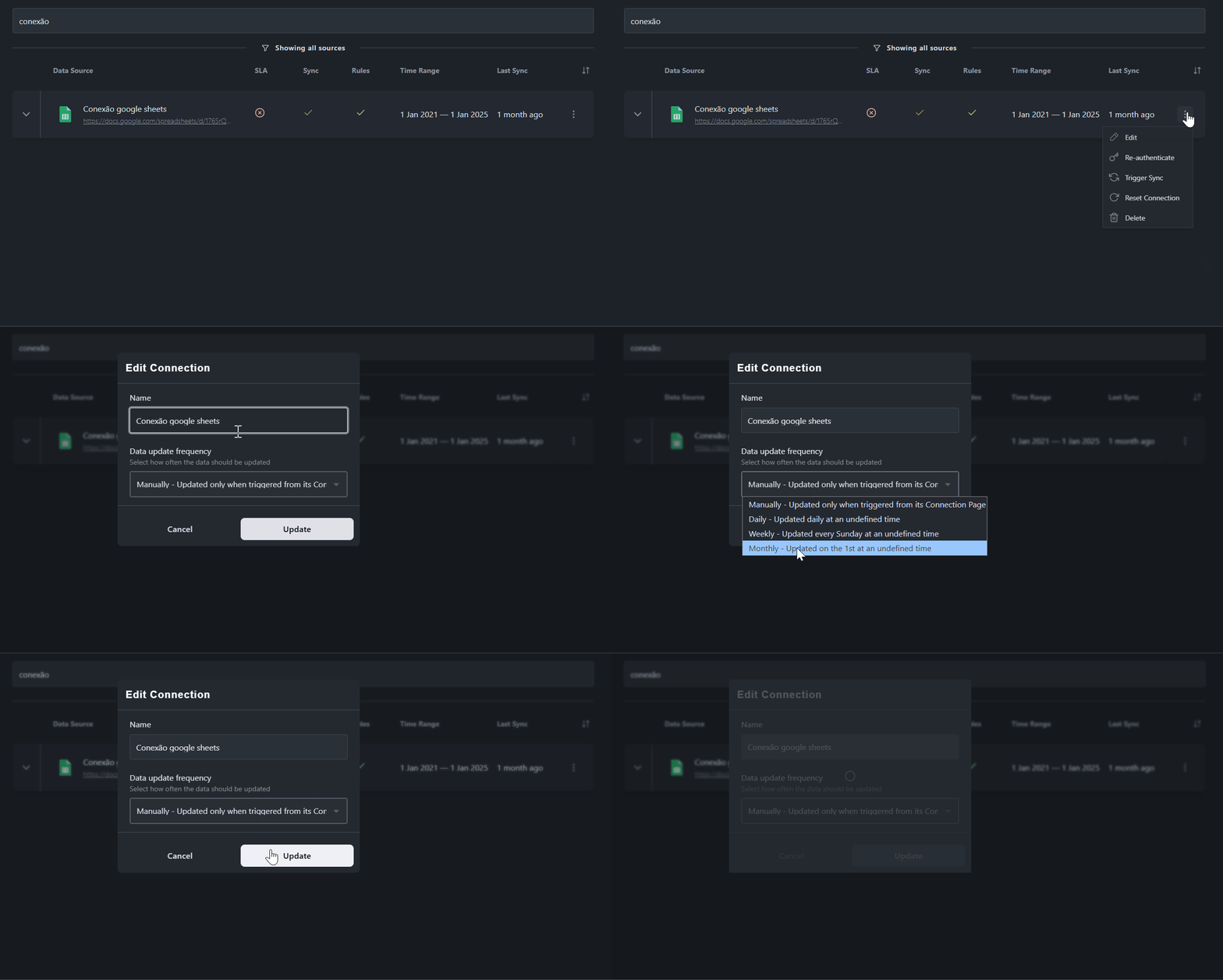
Dica: Use este menu para ajustes rápidos (nome e frequência) sem precisar recriar a conexão.
Forçar a sincronização de uma conexão
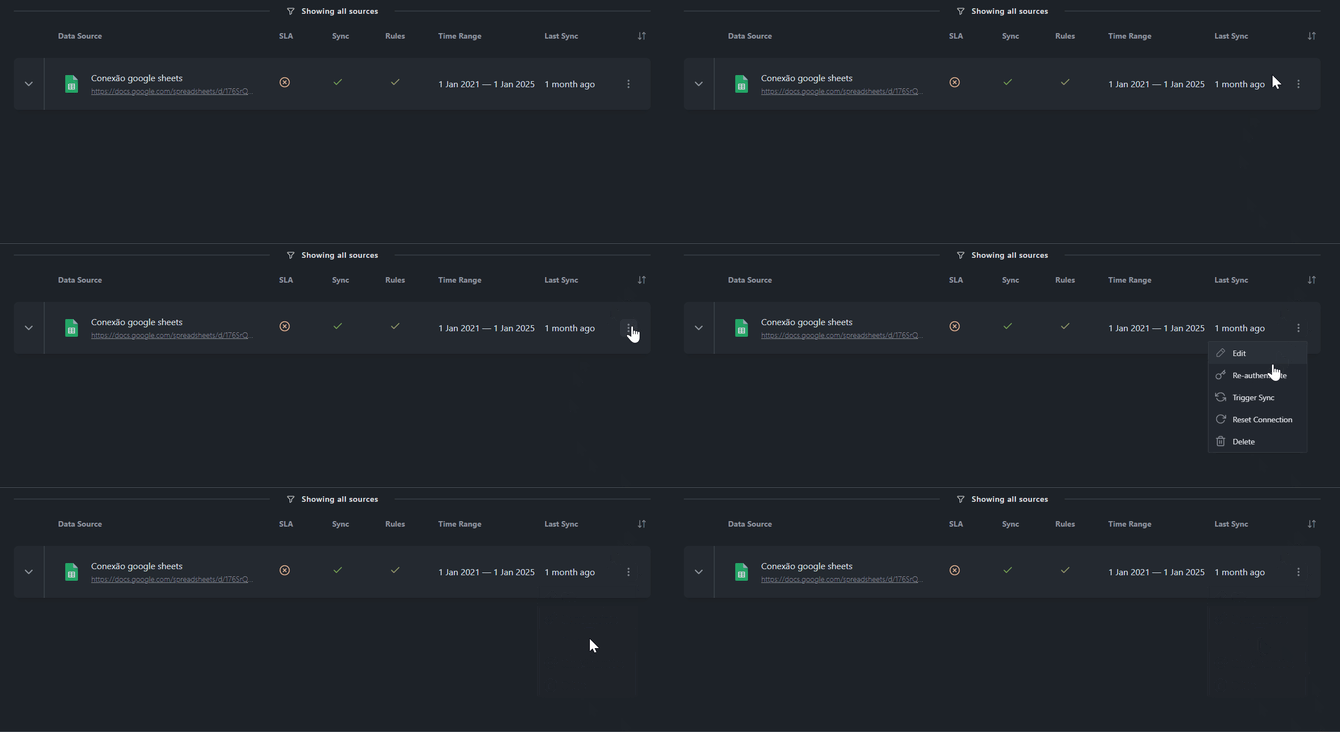
Para forçar uma sincronização de dados:
- No menu lateral, clique em Data Sources.
- Na página Data Sources, localize a conexão correspondente à tabela que você deseja sincronizar.
- Na linha da conexão, clique no menu ⁝.
- Selecione Trigger Sync para forçar uma sincronização daquela conexão.
Resetar uma conexão
A opção de resetar as conexões incrementais permite remover dados que já constam na plataforma. Para resetar siga os passos abaixo:
- No menu lateral, clique em Data Sources.
- Na página Data Sources, localize a conexão correspondente à tabela que você deseja resetar.
- Na linha da conexão, clique no menu ⁝.
- Selecione Reset Connection para acessar o modal e acessar as configurações.
- Selecione o modo de resetar: Full ou Partial (defindo a partir de que data os dados devem ser apagados).
- Selecione a tabela que você deseja resetar.
Ao solicitar um reset, você pode informar a partir de qual data os dados devem ser apagados. Os dados serão apagados dessa data em diante e, em sincronizações subsequentes, serão consultados dados de datas posteriores à data mais recente que consta na plataforma (ou seja, o comportamento usual de uma conexão incremental).
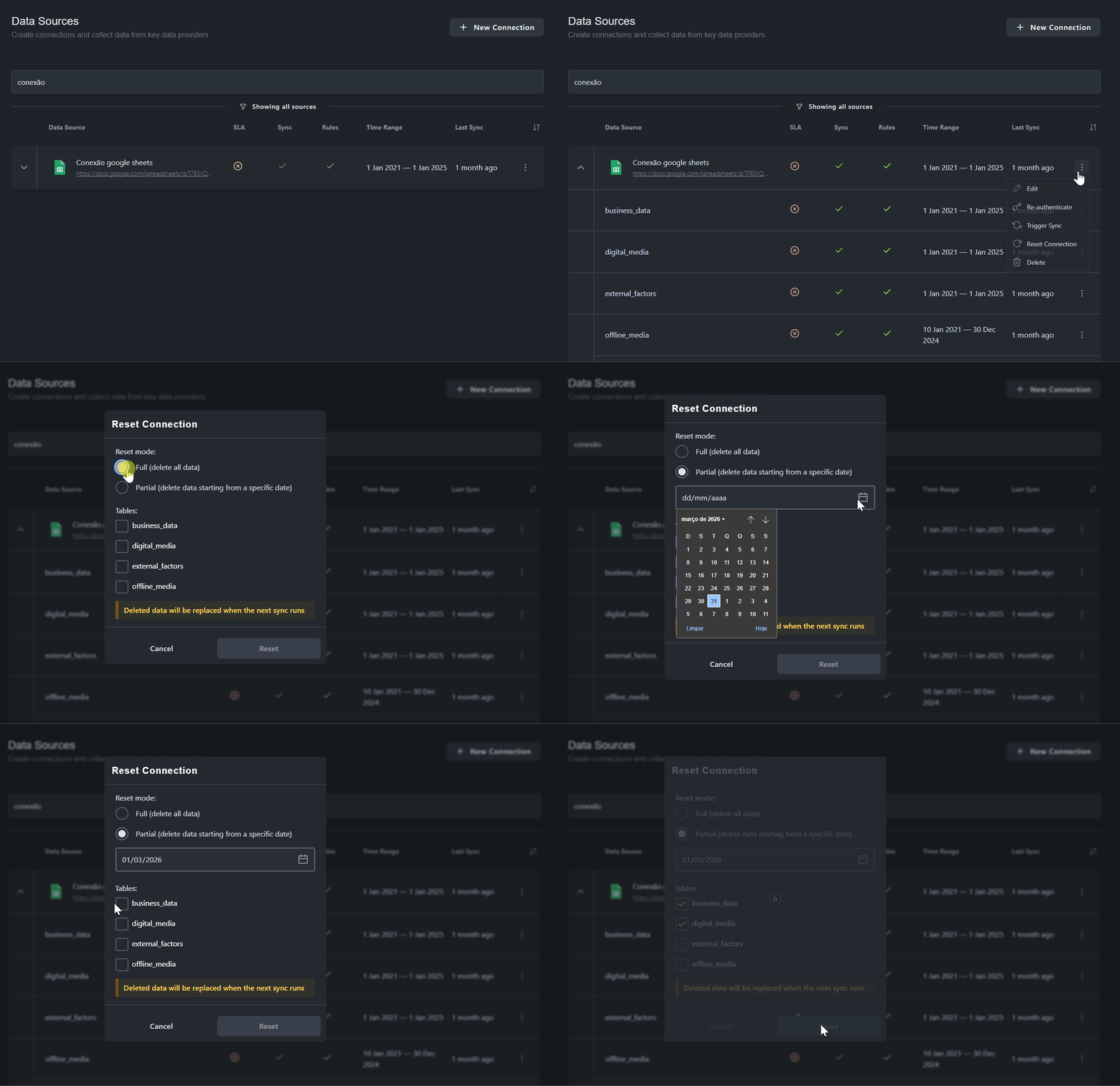
Depois de resetar, as próximas sincronizações vão continuar a partir do período mais recente disponível na plataforma.
Status de atualização
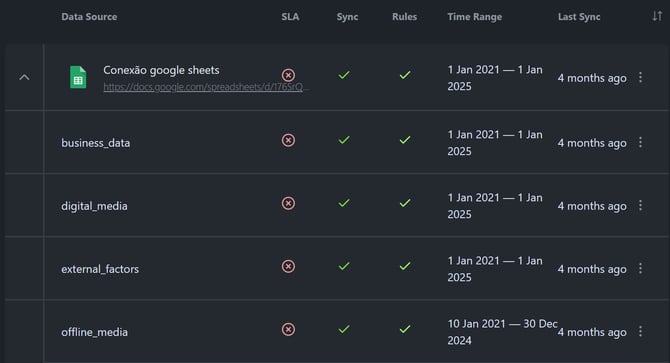
Depois de integrar seus dados, a página Data Sources ajuda a confirmar se suas conexões estão saudáveis e se as tabelas estão sincronizando como esperado.
Use os ícones de status para fazer um diagnóstico rápido. Para ver detalhes, passe o mouse sobre os avisos.
Campos úteis
- Data Source: nome da conexão e tabelas
- SLA: se os dados estão dentro do prazo esperado
- Sync: estado da sincronização e possíveis falhas
- Rules: aplicação das regras de harmonização
- Time Range: período de dados disponíveis
- Last Sync: tempo desde a última sincronização
Como usar esta tela para checar suas conexões
- Encontre a conexão que você acabou de configurar.
- Verifique se a(s) tabela(s) está(ão) com status ✅.
- Se houver ❌, passe o mouse no ícone para ler a mensagem de erro.
- Confirme se o Time Range inclui o período que você esperava ver.
- Confira o Last Sync para entender há quanto tempo a plataforma leu os dados.
Status
- ✅ Conexão ativa e sem erros
- ❌ Problema identificado na tabela. Passe o mouse para ver a mensagem de erro
- 🔄 Sincronizando dados
- (sem status) Informações insuficientes para determinar o estado
Ainda com dúvidas? Nossa equipe está pronta para ajudar! Fale conosco pelo suporte ou envie um e-mail para support@uncover.co