
Importante: O gerenciamento de usuários no workspace é feito exclusivamente na página Members, disponível para os perfis Analyst e Admin.
Como funciona o acesso de um usuário à Uncover
- O acesso à plataforma Uncover é vinculado a um e-mail.
- Quando você convida uma pessoa para um workspace, enviamos um e-mail de convite.
- Um usuário pode ter acesso a mais de um workspace, desde que tenha sido convidado para cada um deles. Se tiver acesso a mais de um workspace, na tela inicial do app, ele pode selecionar qual Workspace acessar.
Para entender o fluxo completo de convite e login (com token), consulte o artigo: Primeiro acesso na plataforma.
Acessar a lista de usuários
A lista de usuários ajuda você a confirmar quem já tem acesso ao workspace e localizar uma pessoa para editar permissões. Para acessar, siga estas etapas:
- No menu lateral, role até a parte inferior.
- Clique em Members.
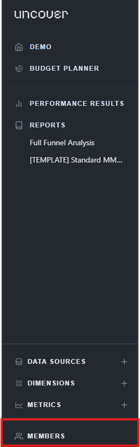
Você pode usar a barra de busca para localizar usuários por e-mail.
Convidar novos usuários
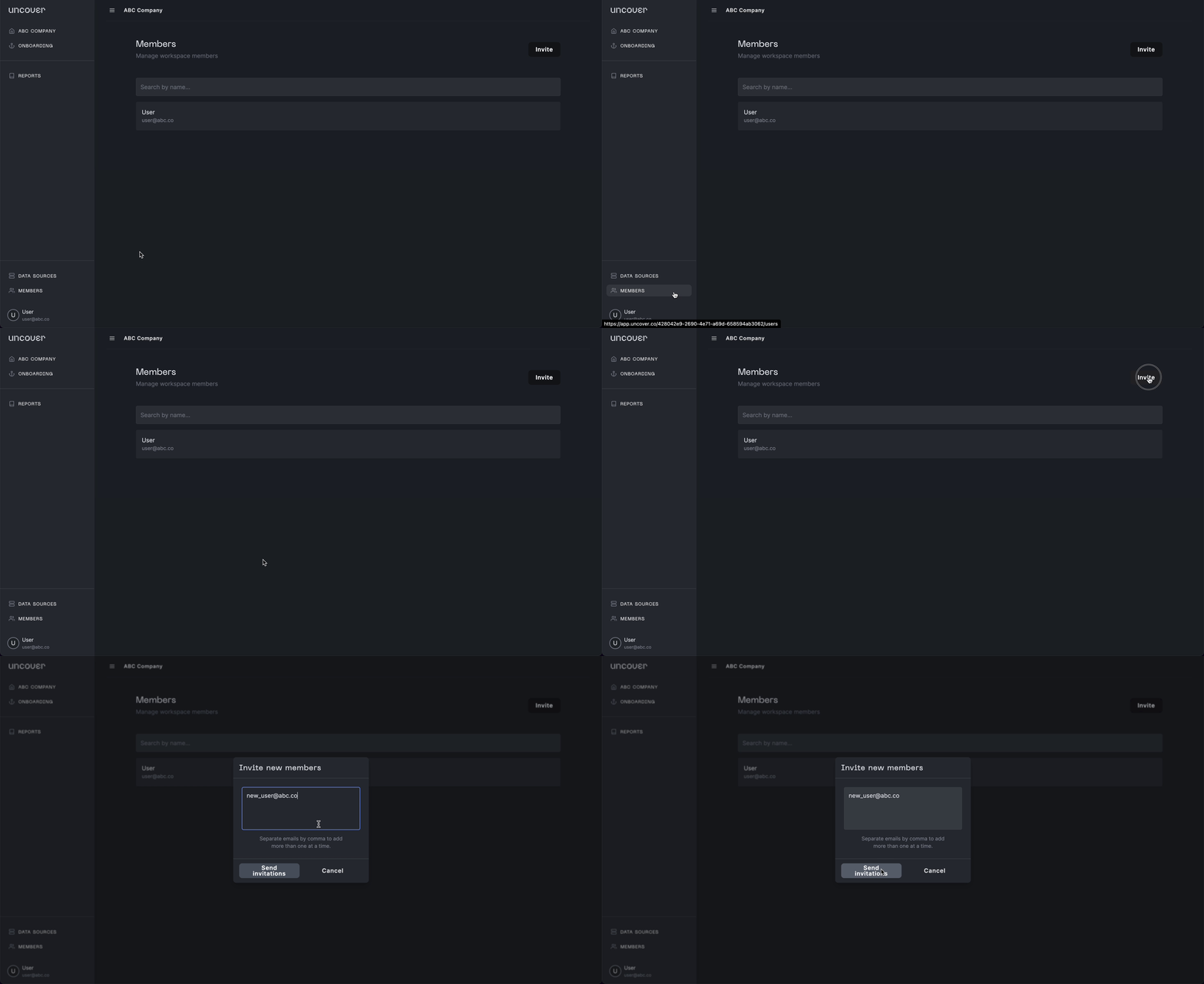
Para convidar novos usuários para o workspace, siga estas etapas:
- Acesse a página Members.
- Clique em Invite.
- Em Invite New Members, digite o e-mail da pessoa que você quer convidar.
- Separe os e-mails por vírgula (,) para adicionar mais de um de uma única vez.
- Clique em Send invitations para confirmar.
Role padrão: novos usuários convidados entram como Viewer. Se você precisar atribuir uma permissão maior, edite o acesso do usuário. Confira aqui.
Editar acesso e dados de usuários
Para editar o acessos e os dados de usuários, siga estas etapas:
- Acesse a página Members.
- Selecione o usuário que você quer editar.
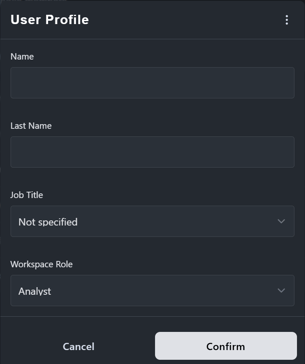
- Isso vai abrir o perfil (User Profile). Clique no menu “⁝” e, depois, em Edit.
- Em Edit, atualize os campos Name, Last Name, Job Title e Workspace Role, conforme necessário.
- Para salvar, clique em Confirm.
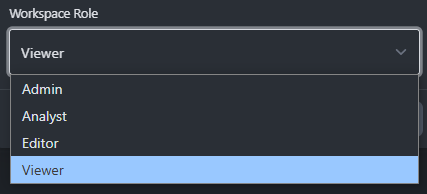
O campo Workspace Role define o nível de acesso do usuário dentro do workspace. Confira aqui a diferença entre cada permissão.
Entender os níveis de acesso
Os níveis de acesso definem quais ações cada usuário pode realizar dentro de um workspace.
A plataforma oferece 4 níveis de permissão para usuários do Workspace: Viewer, Editor, Admin e Analyst.
Viewer
Nível básico de permissão, voltado apenas para leitura. Permite:
- Acessar Reports publicados.
- Executar ações no Budget Planner: criar, renomear, duplicar e apagar simulações (não inclui gerenciamento de Media Mix e Budget Constraints).
- Atualizar os próprios dados pessoais no perfil.
Editor
Nível intermediário de permissão, voltado para criação e colaboração em reports. Permite:
- Todas as ações do Viewer.
- Criar, editar, duplicar, renomear, publicar e deletar os próprios reports.
- Gerenciar Media Mix e Budget Constraints do Budget Planner.
- Duplicar qualquer report publicado.
Admin
Nível avançado de permissão, equivalente ao papel de proprietário do workspace. Permite:
- Todas as ações do Editor.
- Convidar novos usuários ao workspace.
- Editar e remover outros usuários do workspace.
- Editar nível de acesso de outros perfis.
Analyst
Nível especializado de permissão, voltado para integrações e qualidade de dados. Permite:
- Todas as ações do Admin.
- Criar e gerenciar Dimensions e Metrics.
- Acessar, criar e gerenciar Data Sources (conexões e tabelas de dados).
- Gerenciar Rules (regras de harmonização).
- Editar, deletar, publicar e renomear qualquer report (incluindo privados de outros Analysts).
- Usar a propriedade Uncover Filter (disponível apenas para Analyst) para entender o slug dentro das variáveis de modelagem.
Tabela resumo de permissões
| Categoria | Admin | Analyst | Editor | Viewer |
| Reports: visualizar | ✓ | ✓ | ✓ | ✓ |
| Reports: criar, editar, renomear, deletar e publicar os próprios | ✓ | ✓ | ✓ | ✗ |
| Reports: gerenciar reports privados de outros | ✗ | ✓ | ✗ | ✗ |
| Dados: gerenciar Data Sources, Dimensões e Métricas | ✗ | ✓ | ✗ | ✗ |
| Usuários: convidar, editar e remover usuários | ✓ | ✓ | ✗ | ✗ |
| Perfil próprio | ✓ | ✓ | ✓ | ✓ |
| Budget Planner: executar simulações | ✓ | ✓ | ✓ | ✓ |
| Budget Planner: gerenciar Media Mix e Budget Constraints | ✓ | ✓ | ✓ | ✗ |
Ainda com dúvidas? Nossa equipe está pronta para ajudar! Fale conosco pelo suporte ou envie um e-mail para support@uncover.co